

Importaciones de ventas
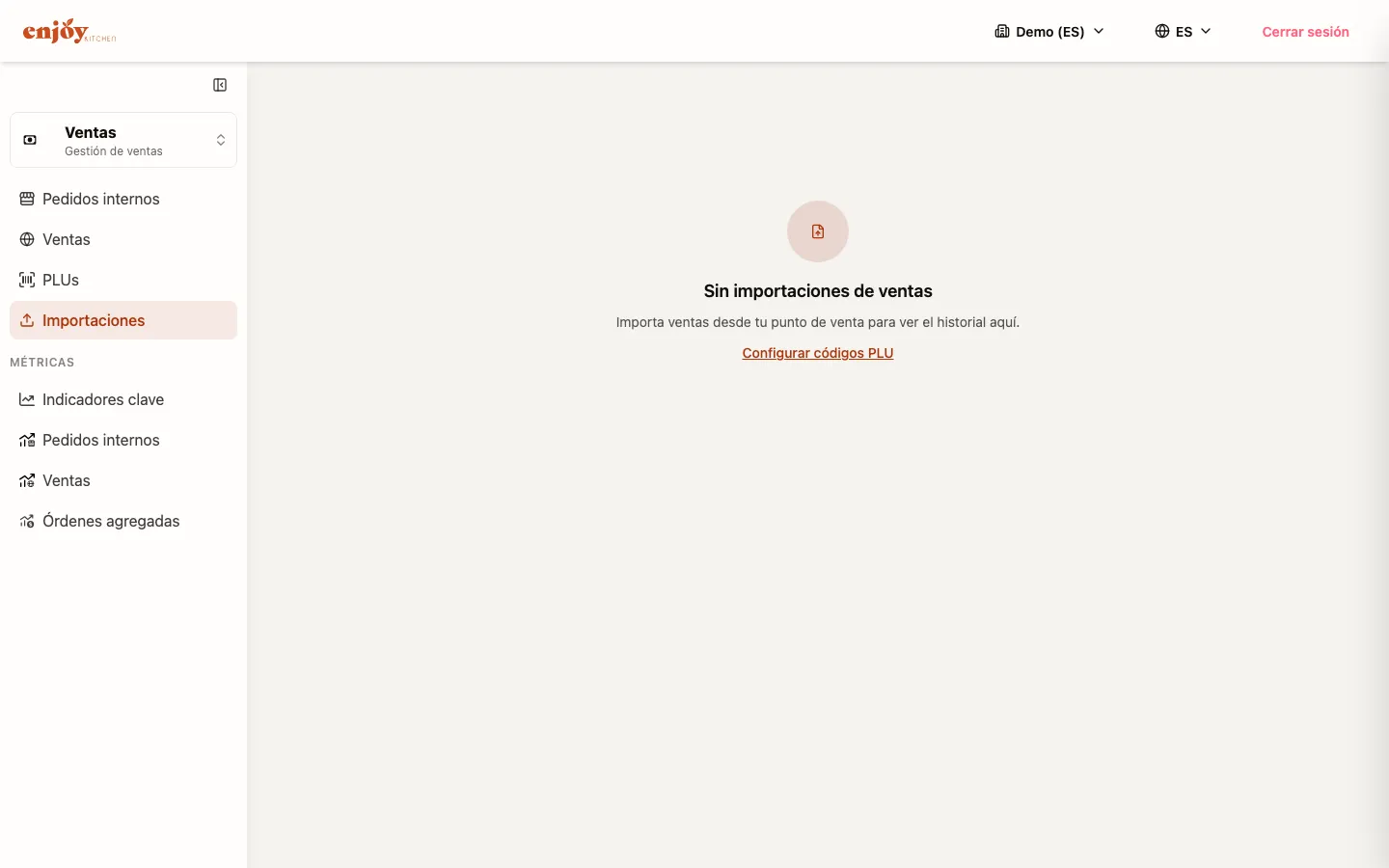
Las Importaciones de ventas cargan un archivo CSV con las ventas de tu punto de venta. La plataforma empareja cada renglón con un producto de tu catálogo, genera un pedido y descuenta el inventario.
Navega desde el menú lateral izquierdo a Ventas > Importaciones de ventas.
Funciones principales:
- Descargar una plantilla CSV con tus productos
- Subir el archivo de ventas de tu POS
- Emparejar cada renglón con su producto
- Generar el pedido y descontar el inventario
- Consultar el historial de importaciones
Solo CSV
Sección titulada «Solo CSV»El único formato aceptado es CSV. No se admiten Excel, PDF ni otros formatos.
Las columnas que la plataforma lee son:
| Columna | Acepta también | Para qué |
|---|---|---|
| PLU | — | Empareja con tu mapeo de productos. |
| FlamingOS ID | — | Empareja directo con el producto. |
| Cantidad | Amount | Unidades vendidas. |
| Precio unitario | Unit price | Precio de venta. |
| IVA (%) | VAT (%) | Porcentaje de impuesto. |
Cómo se empareja cada renglón
Sección titulada «Cómo se empareja cada renglón»La plataforma intenta dos cosas, en este orden:
-
Por PLU — busca el código en el mapeo de productos de esa sucursal.
-
Por FlamingOS ID — si no hubo PLU o no coincidió, usa el identificador propio de la plataforma.
Si ninguno coincide, el renglón queda sin producto y tendrás que resolverlo antes de generar el pedido.
Los dos caminos
Sección titulada «Los dos caminos»La plantilla ya trae tus productos con su FlamingOS ID, así que empareja sin necesidad de mapeo de PLU.
-
Selecciona la sucursal.
-
Haz clic en “Descargar template”. Obtendrás un CSV con una fila por producto:
Columna Contenido FlamingOS ID Ya viene lleno. No lo modifiques. Nombre Referencia para que sepas qué es cada fila. Cantidad Viene en 0. Captura aquí lo vendido. Precio unitario Viene en 0. IVA (%) Viene en 8. Ajústalo si no aplica. -
Llena cantidades y precios, y guarda el archivo.
Si exportas directo de tu punto de venta, el archivo traerá PLU en lugar de FlamingOS ID.
Para que empareje, cada producto debe tener su PLU asignado en el mapeo de productos de esa sucursal.
Crear la importación
Sección titulada «Crear la importación»-
Selecciona la sucursal.
-
Haz clic en “Agregar” y sube el archivo CSV.
-
La importación queda calculando mientras se procesa el archivo.
-
Al terminar pasa a borrador, lista para que la revises.
Revisar y corregir
Sección titulada «Revisar y corregir»En el detalle verás la tabla de renglones, con su cantidad, PLU, producto emparejado, precio unitario e IVA.
Los renglones sin producto son los que hay que atender. Después de asignar el PLU que faltaba, usa el icono de sincronizar del renglón para reintentar el emparejamiento.
Completar la importación
Sección titulada «Completar la importación»-
Verifica que los renglones estén bien emparejados.
-
Haz clic en “Completar y generar pedido”.
-
La plataforma crea el pedido con los renglones emparejados, lo completa y descuenta el inventario.
Al terminar, un enlace te lleva al pedido generado en Pedidos externos.
Los cuatro estados
Sección titulada «Los cuatro estados»| Estado | Descripción |
|---|---|
| Calculando | Se está procesando el archivo. |
| Borrador | Procesado. Puedes revisar, corregir y completar. |
| Completado | Generó el pedido y actualizó el inventario. |
| Cancelado | Se canceló sin generar pedido. |