

Listas de compras
Una lista de compras responde una pregunta: ¿qué necesito comprar? Le agregas las recetas que vas a producir, y la plataforma calcula los ingredientes, resta lo que ya tienes y agrupa lo que falta por proveedor — listo para convertirse en órdenes de compra.
Funciones principales:
- Cálculo desde recetas — suma los ingredientes de todo lo que vas a producir.
- Descuento de tu existencia — solo compras lo que te falta.
- Asignación de proveedores por artículo.
- Generación de órdenes de compra agrupadas por proveedor.
- Vista de impresión para ir al mercado.
Ver listas de compras
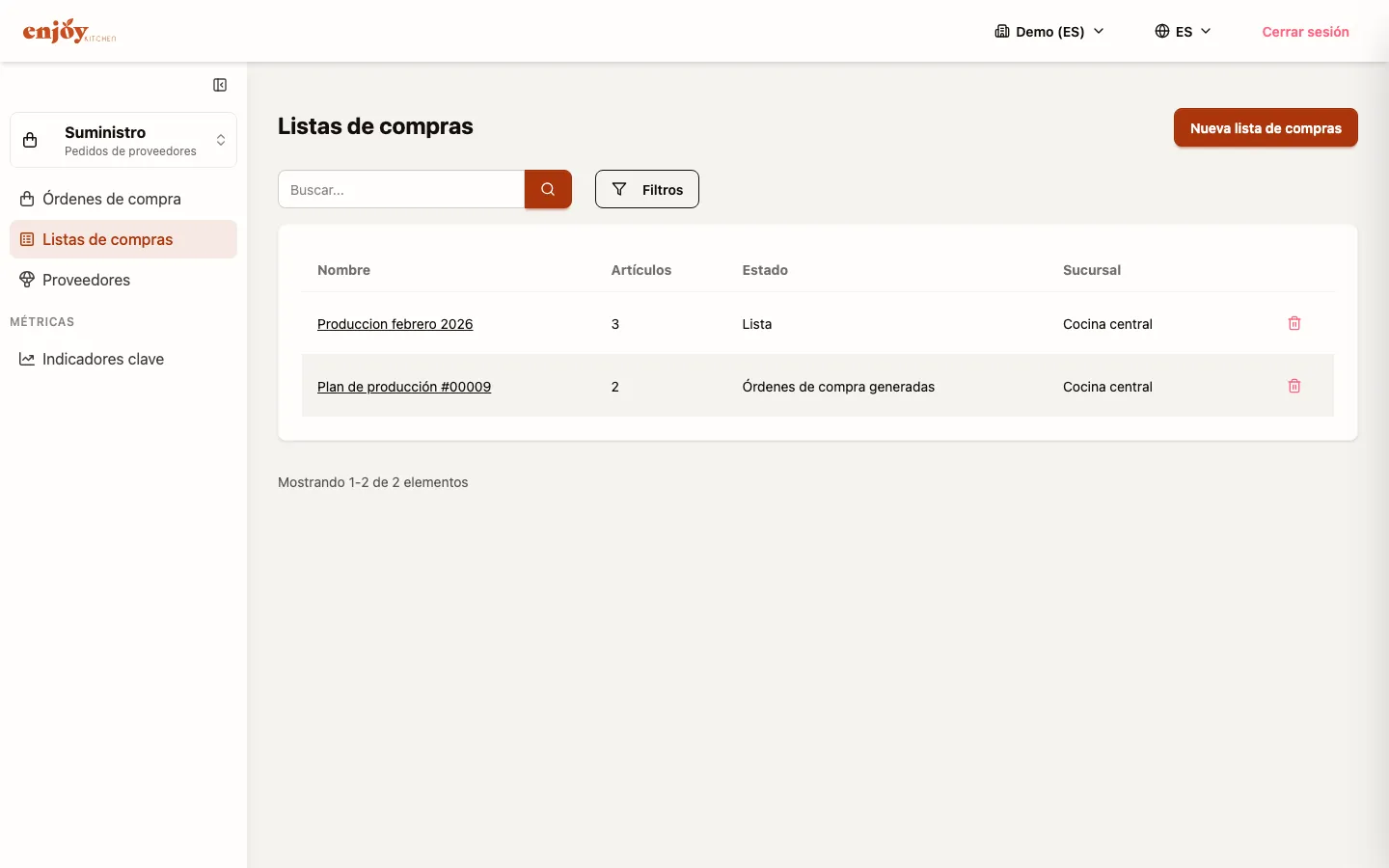
Sección titulada «Ver listas de compras»Navega desde el menú lateral izquierdo a Compras > Listas de compras.
Los tres estados
Sección titulada «Los tres estados»| Estado | Qué significa |
|---|---|
| Calculándose | Se están calculando los ingredientes. |
| Lista | Ya puedes revisar, ajustar proveedores y generar órdenes. |
| Órdenes de compra generadas | Ya generó sus órdenes. |
Crear una lista de compras
Sección titulada «Crear una lista de compras»-
Haz clic en “Nueva lista de compras” en la esquina superior derecha.
-
Ponle nombre a la lista.
-
Guarda.
La lista se crea vacía. Lo que la llena son las recetas que le agregues: la plataforma calcula los ingredientes que llevan y suma las cantidades.
Llenar la lista
Sección titulada «Llenar la lista»Hay dos formas de que un artículo llegue a la lista, y se combinan:
Es la forma normal de trabajar: le dices qué vas a producir y la lista calcula el resto.
-
En el detalle de la lista, agrega las recetas que vas a producir, con sus cantidades.
-
La plataforma calcula los ingredientes de cada receta, los suma y los agrega a la lista.
Para lo que no sale de una receta — desechables, limpieza, o una compra puntual.
-
Usa ”+ Agregar artículo”.
-
Escribe el nombre del ingrediente y selecciónalo.
-
Captura la cantidad.
Cantidades calculadas vs. ajustadas
Sección titulada «Cantidades calculadas vs. ajustadas»Cada artículo de la lista muestra dos columnas de cantidad:
| Columna | Descripción |
|---|---|
| Cantidad calculada | La cantidad que el sistema determinó necesaria según las recetas programadas. Este valor es de solo lectura. |
| Cantidad ajustada | La cantidad que realmente deseas comprar. Puedes modificarla libremente para reflejar tus necesidades reales. |
El descuento de tu inventario
Sección titulada «El descuento de tu inventario»La lista ya considera tu existencia. No hay un botón que apretar: cada renglón te muestra las tres cifras.
| Columna | Qué te dice |
|---|---|
| Requerido | Lo que piden las recetas. |
| Stock | Lo que ya tienes. |
| A comprar | La diferencia. Es lo que va a la orden. |
Un ingrediente con existencia suficiente queda en 0 a comprar y no entra en ninguna orden.
Asignación de proveedores
Sección titulada «Asignación de proveedores»Puedes asignar un proveedor a cada artículo de la lista. Esto facilita la agrupación al momento de generar órdenes de compra.
-
En la fila de cada artículo, localiza la columna “Proveedor”.
-
Haz clic en el campo y selecciona un proveedor del menú desplegable. Solo se mostrarán proveedores que tengan una presentación de compra registrada para ese ingrediente.
-
Repite para cada artículo de la lista.
Generar órdenes de compra desde la lista
Sección titulada «Generar órdenes de compra desde la lista»Una vez que la lista esté completa y los proveedores asignados, puedes generar órdenes de compra agrupadas por proveedor.
-
Revisa que todos los artículos tengan proveedor asignado y cantidades correctas.
-
Haz clic en el botón “Generar órdenes de compra”.
-
Se crea una orden de compra por cada proveedor, con sus artículos, cantidades y precios.
-
La lista cambia a “Órdenes de compra generadas”.
Vista de impresión
Sección titulada «Vista de impresión»La vista de impresión es para irte al mercado con la lista en la mano: agrupa los artículos por proveedor.
-
En la vista de detalle de la lista, usa “Imprimir”.
-
Verás los artículos agrupados por proveedor, con tres columnas:
Columna Contenido Artículo Nombre del ingrediente. A comprar Cuánto comprar. Comentarios Espacio en blanco, para anotar a mano. -
Imprime con tu navegador (Ctrl+P o Cmd+P) o guarda como PDF.