

Conteos
Un conteo verifica que las cantidades físicas de tus insumos coincidan con lo que la plataforma tiene registrado. Al confirmarlo, tu inventario se ajusta a lo que realmente contaste.
Navega desde el menú lateral izquierdo a Inventario > Conteos.
Funciones principales:
- Crear un conteo y capturar las cantidades físicas
- Escanear códigos de barras para agregar productos
- Registrar lotes con fecha de caducidad durante el conteo
- Confirmar el conteo para ajustar el inventario
- Generar conteos automáticos con categorías de conteo
La lista de conteos
Sección titulada «La lista de conteos»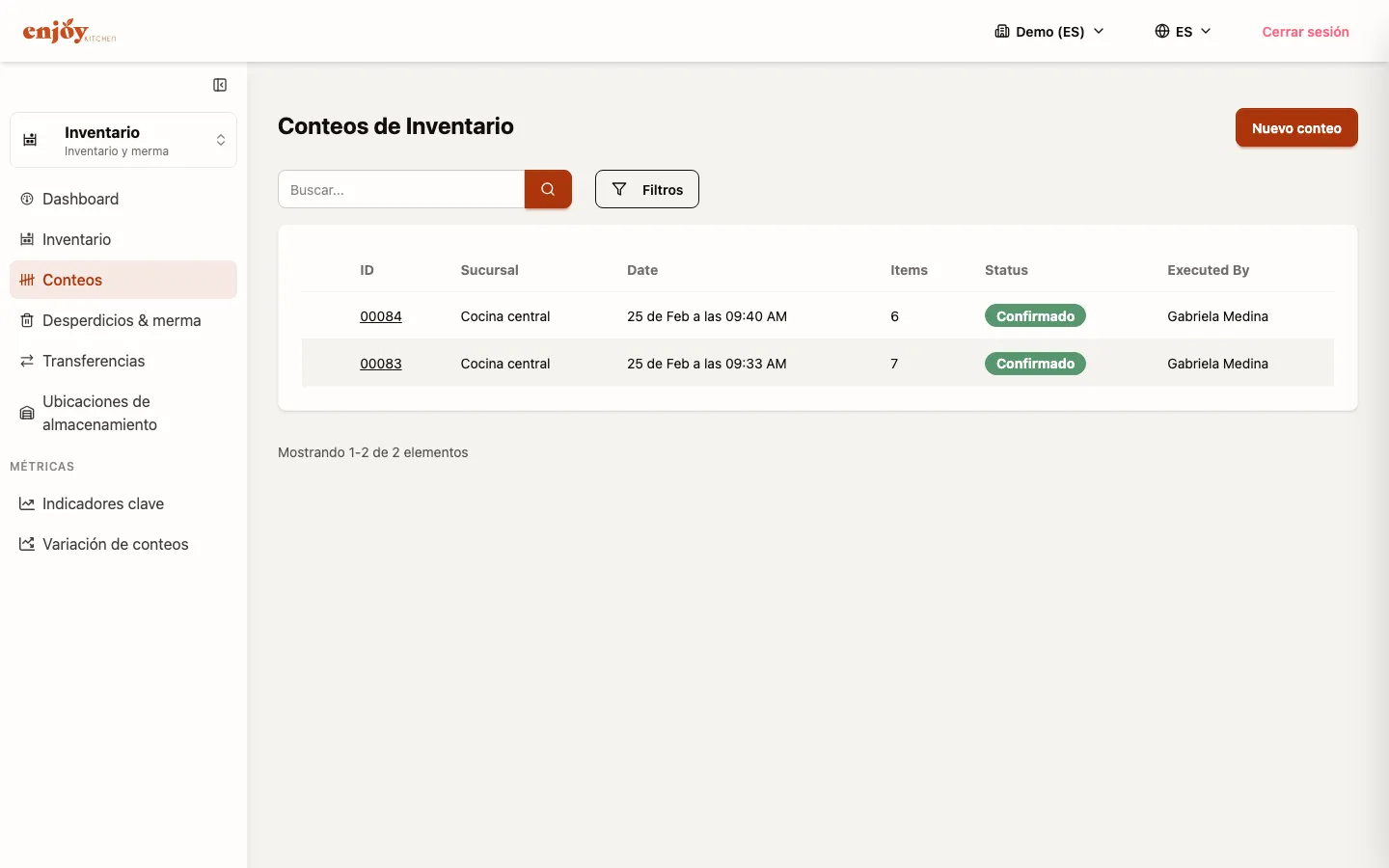
| Columna | Descripción |
|---|---|
| Fecha | Cuándo se realizó el conteo. |
| Artículos | Cuántos artículos incluye. |
| Estado | En progreso o Confirmado. |
| Realizado por | Quién lo capturó. |
Los conteos En progreso tienen un icono de edición para seguir capturando. Los Confirmados abren su detalle en una ventana.
Usa el buscador para localizar un conteo por su número.
Crear un conteo
Sección titulada «Crear un conteo»-
Haz clic en “Nuevo conteo”.
-
Eso es todo: el conteo se crea al instante y entras directo a la pantalla de captura.
Capturar el conteo
Sección titulada «Capturar el conteo»La pantalla de captura muestra los productos de la sucursal, con su existencia registrada y su ubicación.
Un conteo empieza vacío: no traes toda la lista precargada, sino que vas agregando lo que cuentas.
Agregar un producto
Sección titulada «Agregar un producto»Dos formas:
| Forma | Cómo |
|---|---|
| Botón + | Localiza el producto en la tabla y haz clic en +. |
| Escáner | Usa “Escanear código de barras” y escanea el producto. |
Capturar la cantidad
Sección titulada «Capturar la cantidad»Una vez agregado, escribe la cantidad. Se guarda solo al salir del campo — no hay botón de guardar.
Algunos productos aceptan cantidades parciales, con dos campos:
[ 3 ] + [ 250 ] gEsto significa 3 paquetes completos más 250 gramos sueltos. Es para cuando abriste un paquete y quedó a medias.
Registrar lotes con caducidad
Sección titulada «Registrar lotes con caducidad»El icono de cronómetro junto a cada renglón abre los lotes de caducidad de ese producto. Ahí registras qué lotes encontraste y cuándo caducan.
El icono cambia de color cuando el renglón ya tiene lotes registrados.
Quitar un producto
Sección titulada «Quitar un producto»El icono de basura lo saca del conteo, sin pedir confirmación.
Confirmar el conteo
Sección titulada «Confirmar el conteo»Al pie verás “N paquetes en conteo” y el botón “Confirmar conteo”.
-
Haz clic en “Confirmar conteo”.
-
Revisa el resumen: “N paquetes contabilizados”, con cada paquete y su cantidad.
-
Haz clic en “Finalizar conteo”.
Al finalizar, tu inventario se ajusta a lo que contaste. No hay un paso aparte de “aplicar ajustes”: confirmar el conteo es el ajuste. Los movimientos quedan en el historial de cada producto.
Conteos automáticos
Sección titulada «Conteos automáticos»No tienes que crear cada conteo a mano. Las categorías de conteo generan conteos solos, en la frecuencia que definas.
Se configuran en Configuración > Configuración de inventario > Categorías de conteo.
Cómo funciona:
-
Creas una categoría (por ejemplo, “Perecederos”) con su frecuencia y activas Auto-programar.
-
Asignas presentaciones a esa categoría.
-
En cada ciclo, la plataforma crea un conteo En progreso por cada sucursal que tenga productos de esa categoría.
-
Esos conteos llegan precargados con sus productos y la cantidad esperada. Solo hay que contar y confirmar.
Después del conteo
Sección titulada «Después del conteo»Cuando quieras ver cuánto te está costando la diferencia entre lo contado y lo esperado, revisa el reporte de Varianza de conteo.