

Recetas
La sección de Recetas es el corazón de flamingOS. Aquí creas, gestionas y costeas todas tus recetas. El sistema de versionamiento te permite editar recetas sin afectar la versión publicada, garantizando que tus costos de producción siempre reflejen la versión activa.
Funcionalidades principales:
- Crear recetas con ingredientes detallados e instrucciones paso a paso.
- Versionamiento con borradores y versiones publicadas.
- Subrecetas — Convierte una receta en ingrediente reutilizable para otras recetas.
- Paquetes con presentaciones de venta configurables.
- Historial completo de todas las versiones publicadas.
Ver lista de recetas
Sección titulada «Ver lista de recetas»Navega desde el menú lateral izquierdo a Catálogo > Recetas. Verás una tabla con todas las recetas registradas en tu cuenta.
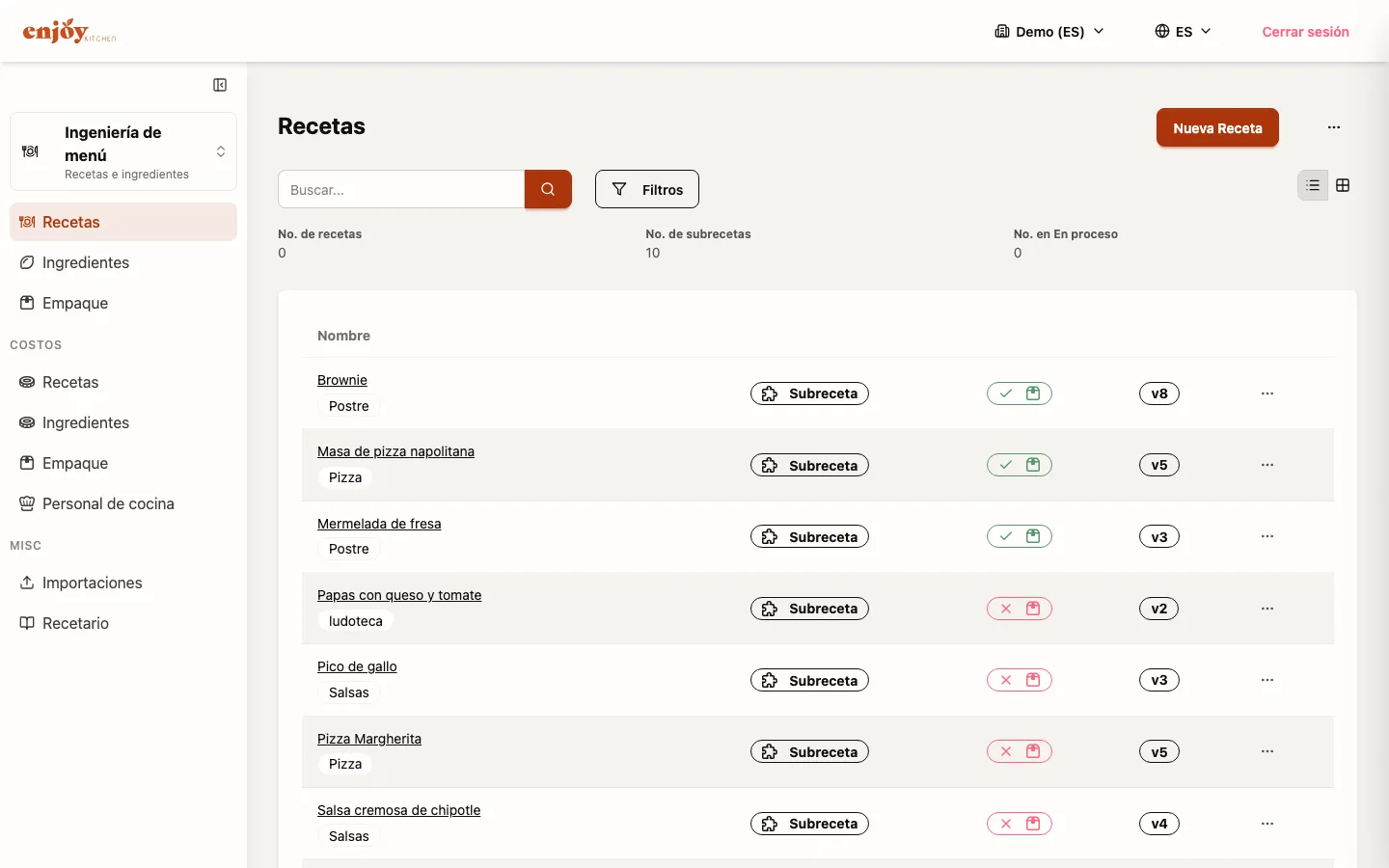
| Columna | Descripción |
|---|---|
| Nombre | Nombre de la receta. |
| Categoría | Categoría asignada a la receta. |
| Estado | Versión publicada o borrador. |
| Versión | Número de la última versión publicada. |
Crear una receta
Sección titulada «Crear una receta»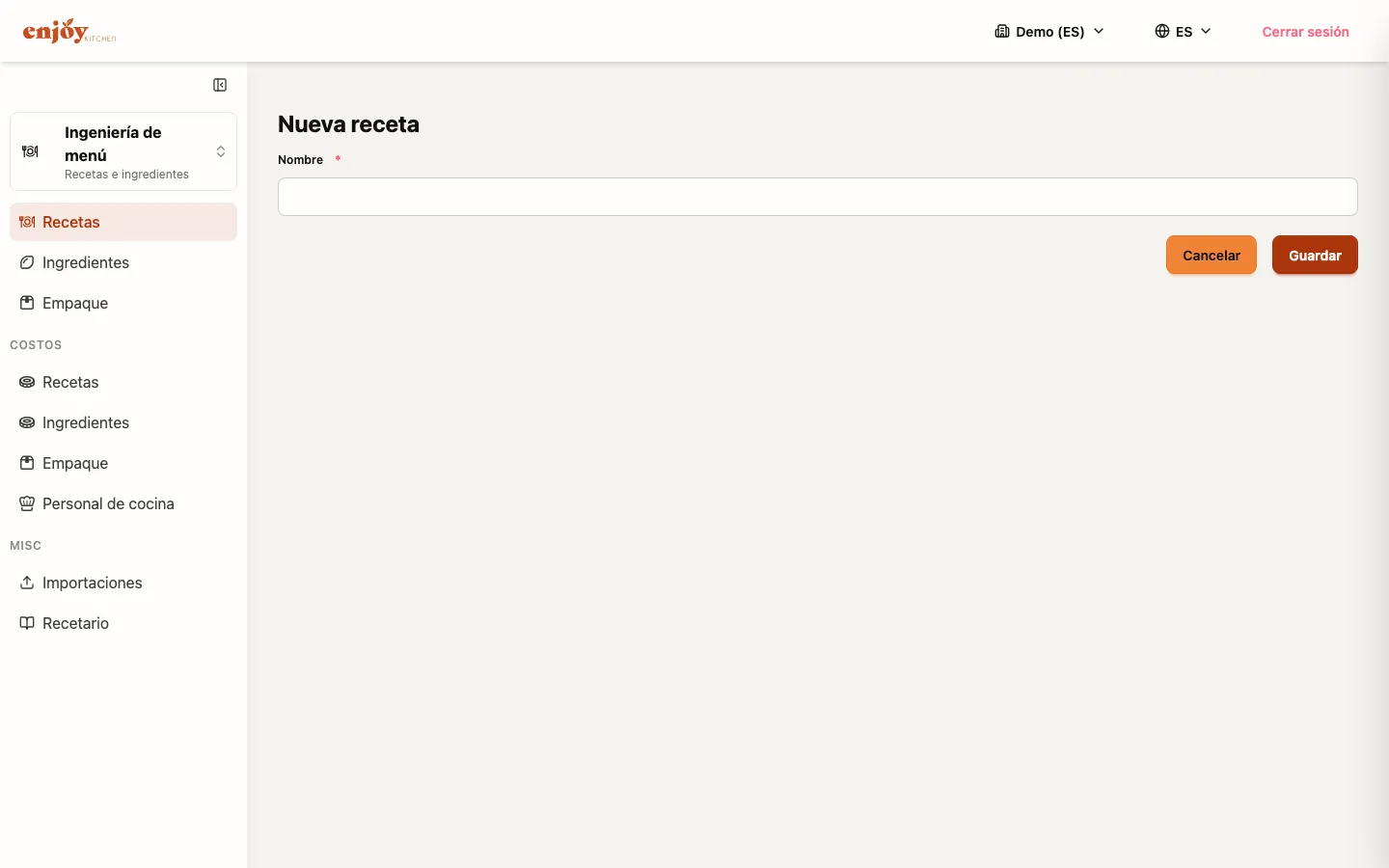
-
Haz clic en el botón azul “Nueva receta” en la esquina superior derecha.
-
Ingresa el nombre de la receta. Es el único campo requerido en este paso.
-
Haz clic en “Guardar”. Serás redirigido a la página de detalle de la receta.
Importar recetas con IA
Sección titulada «Importar recetas con IA»Si ya tienes tus recetas en otro lado — un Excel, un PDF, un Word, o incluso una foto de una hoja — no hace falta capturarlas a mano. La importación con IA lee los archivos y extrae la receta.
Formatos aceptados:
| Tipo | Formatos |
|---|---|
| Imágenes | JPG, PNG, HEIC, WebP |
| Word | DOCX |
| Excel | XLSX |
-
Desde Catálogo > Recetas, abre la importación con IA.
-
Selecciona uno o varios archivos a la vez.
-
Importa. Cada archivo se procesa por separado.
Modificar ingredientes e instrucciones
Sección titulada «Modificar ingredientes e instrucciones»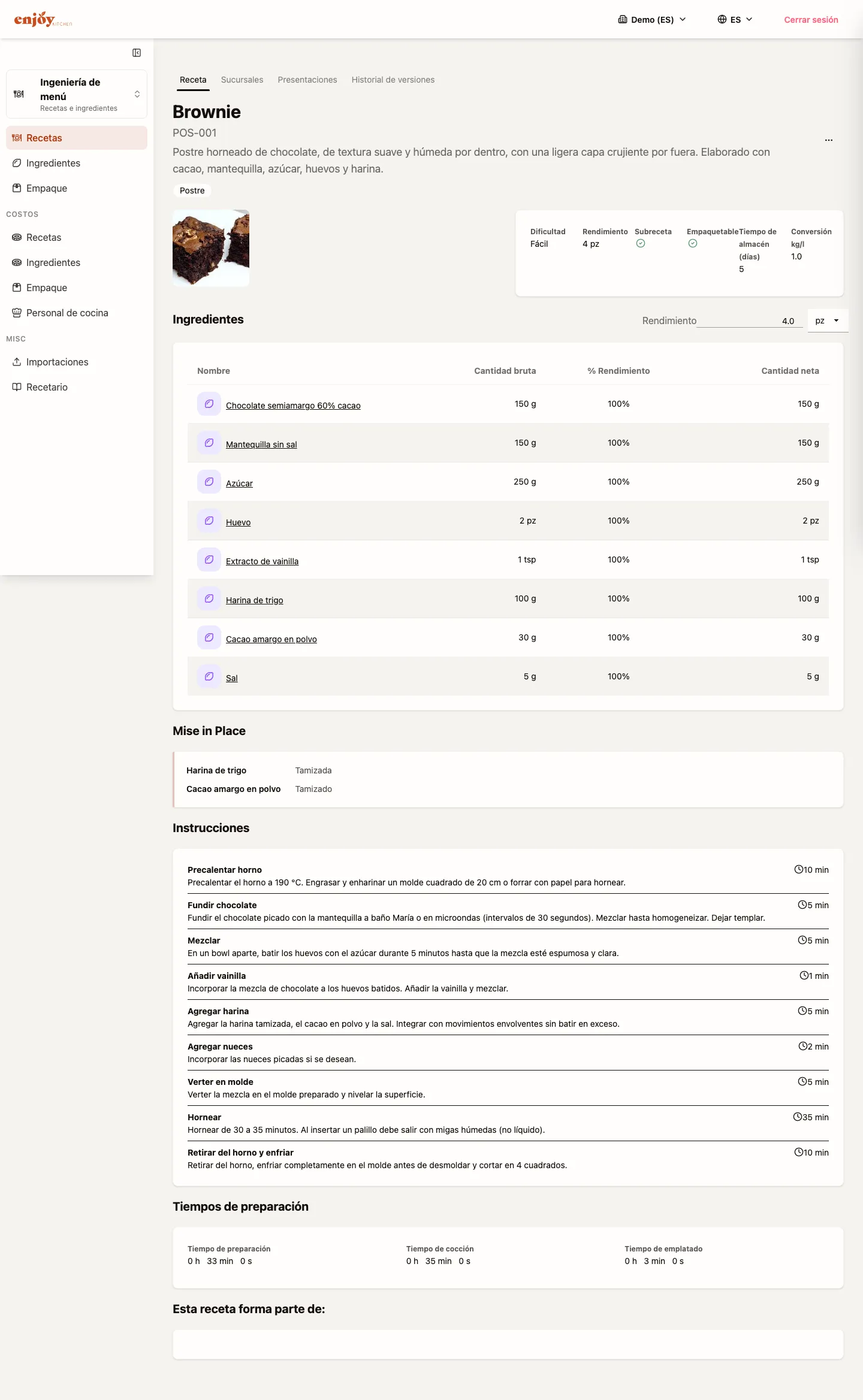
Agregar ingredientes
Sección titulada «Agregar ingredientes»-
En la pestaña de borrador de la receta, localiza la sección “Ingredientes”.
-
Haz clic en ”+ Agregar” para añadir una nueva fila de ingrediente.
-
Escribe el nombre del ingrediente. El sistema buscará en tu catálogo y mostrará un menú desplegable con coincidencias.
-
Selecciona el ingrediente de la lista e ingresa la cantidad requerida.
Editar o eliminar ingredientes
Sección titulada «Editar o eliminar ingredientes»- Editar: Haz clic directamente sobre el campo que deseas modificar en la pestaña de borrador.
- Eliminar: Haz clic en el icono de eliminar (X) al final de la fila.
Agregar instrucciones
Sección titulada «Agregar instrucciones»-
En la pestaña de borrador de la receta, localiza la sección “Instrucciones”.
-
Haz clic en “Nueva instrucción”.
-
Completa el formulario:
- Título — por ejemplo, “Mezclar ingredientes secos”.
- Tiempo en minutos — duración estimada del paso (opcional).
- Descripción — texto detallado de la instrucción.
- Imagen — fotografía de referencia (opcional).
-
Haz clic en “Guardar”. La instrucción aparecerá en la lista de instrucciones.
Editar o eliminar instrucciones
Sección titulada «Editar o eliminar instrucciones»- Editar: Haz clic sobre la instrucción que deseas modificar para abrir el formulario de edición.
- Reordenar: Arrastra las instrucciones para cambiar su orden.
- Eliminar: Haz clic en el icono de eliminar en la instrucción.
Publicar una receta
Sección titulada «Publicar una receta»Lo que veas al terminar tu borrador depende de cómo esté configurada tu organización. Puede que publiques directo, o que primero tengas que pedir aprobación.
Si tu organización no exige aprobación
Sección titulada «Si tu organización no exige aprobación»-
Revisa que ingredientes e instrucciones estén completos.
-
Haz clic en “Publicar”.
-
Confirma. El estado cambia de “Borrador” a “Publicada”.
Si tu organización exige aprobación
Sección titulada «Si tu organización exige aprobación»En lugar de “Publicar” verás “Solicitar aprobación”.
-
Haz clic en “Solicitar aprobación”.
-
Los aprobadores reciben un correo con tu solicitud.
-
Mientras esperas, la receta muestra “Esperando aprobación”. Si eres quien la solicitó, verás además cuántos faltan: “Esperando a 2 aprobadores”.
-
Cuando te aprueben, el botón “Publicar” se habilita y tú publicas.
Si un aprobador pide cambios, la receta muestra “Cambios solicitados”. Ajusta tu borrador y vuelve a solicitar.
Los botones del borrador
Sección titulada «Los botones del borrador»Cuando editas una receta ya publicada, el borrador tiene además:
| Botón | Qué hace |
|---|---|
| Comparar | Muestra tu borrador contra la versión publicada. |
| Cancelar | Descarta el borrador. La versión publicada no se toca. |
Los chefs maestros
Sección titulada «Los chefs maestros»Un chef maestro publica sin aprobación, aunque tu organización la exija. Nunca ve el botón “Solicitar aprobación”.
Se configuran en Configuración > Configuración de recetas.
Editar una receta publicada
Sección titulada «Editar una receta publicada»El sistema de versionamiento permite modificar una receta publicada sin afectar la versión activa. Al hacer clic en “Editar”, se crea un borrador independiente donde realizas tus cambios.
- Versión Publicada — La versión activa utilizada para costeo y producción.
- Borrador — Una copia de trabajo donde realizas tus cambios.
-
Haz clic en el menú de tres puntos (…) en la esquina superior derecha de la receta.
-
Selecciona “Editar” para entrar al modo de edición. Se creará un borrador con una copia de la versión publicada.
-
Verás dos pestañas: “Publicada” (versión actual) y “Borrador” (copia de trabajo).
-
En la pestaña “Borrador”, modifica los ingredientes e instrucciones según lo necesites (ver “Modificar ingredientes e instrucciones” más arriba).
-
Cuando termines:
- Haz clic en “Publicar” para aplicar los cambios como una nueva versión.
- O selecciona “Descartar borrador” para cancelar todos los cambios.
Comparar versiones
Sección titulada «Comparar versiones»Mientras editas una receta puedes comparar la versión publicada con el borrador actual para revisar exactamente qué cambió antes de publicar.
-
Asegúrate de que la receta tenga tanto una versión publicada como un borrador activo (modo de edición).
-
Haz clic en el botón “Comparar”.
-
Se abrirá un modal con una vista lado a lado:
- Izquierda: Versión publicada actual.
- Derecha: Borrador con los cambios propuestos.
- Las diferencias se resaltan para facilitar su identificación.
Historial de versiones
Sección titulada «Historial de versiones»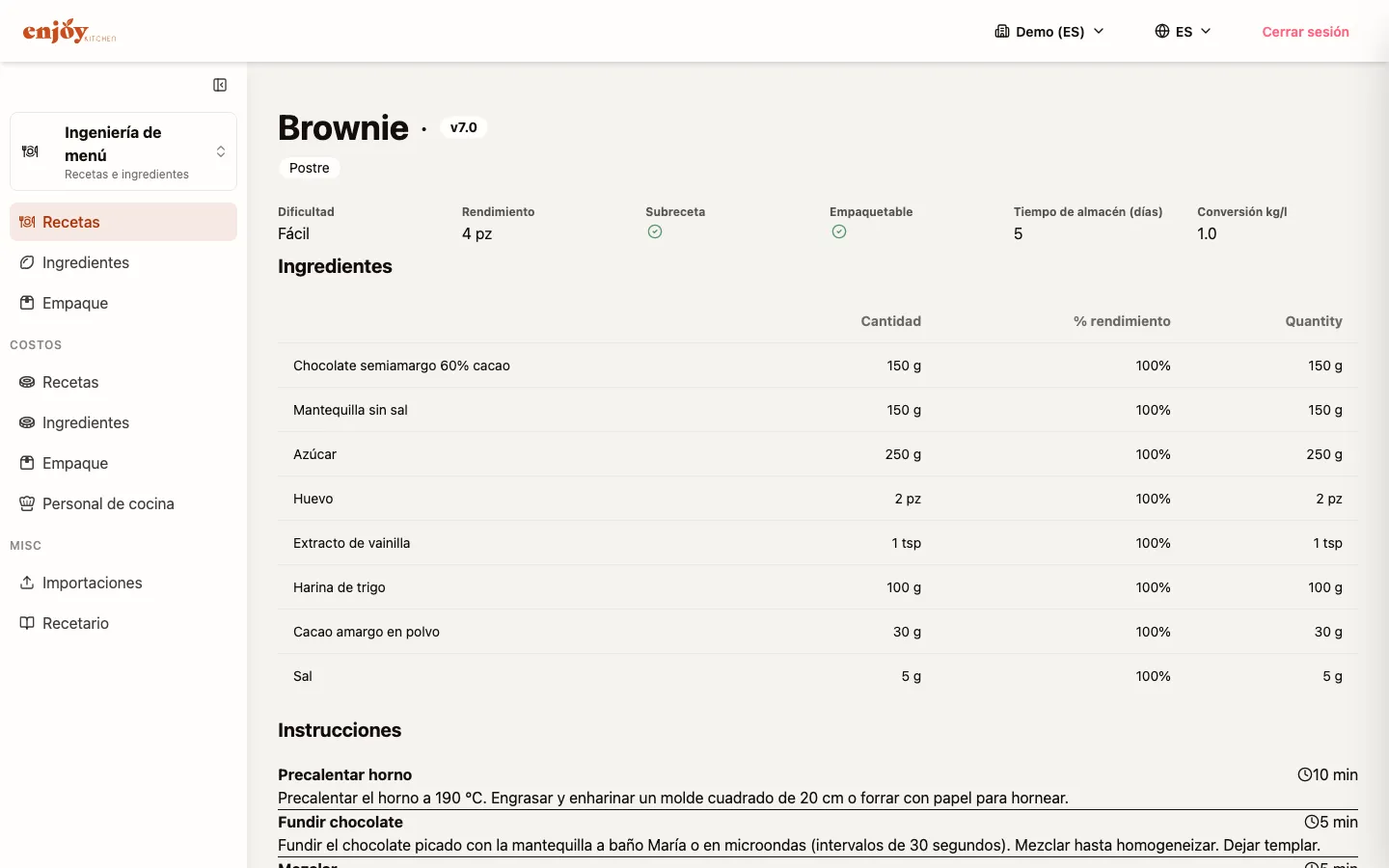
-
Navega a la página de detalle de la receta.
-
Haz clic en la pestaña “Historial de versiones”.
-
Consulta todas las versiones publicadas de la receta:
| Campo | Descripción |
|---|---|
| Versión | Número de la versión. |
| Fecha | Fecha de publicación. |
| Usuario | Quién realizó la publicación. |
| Cambios | Resumen de los cambios aplicados. |
Subrecetas
Sección titulada «Subrecetas»Una subreceta es una receta que puede usarse como ingrediente dentro de otras recetas — por ejemplo, una salsa base, una masa madre o un aderezo.
Ventajas:
- Evita duplicar ingredientes entre múltiples recetas.
- Costo autocalculado — Al usarla en otra receta, su costo se calcula automáticamente.
- Cambios propagados — Las actualizaciones en la subreceta se reflejan en todas las recetas que la utilizan.
Pasos para activar:
-
En el formulario de edición de la receta, marca la casilla “Subreceta”.
-
Aparecerá un nuevo campo: “Rendimiento” (yield).
-
Define el valor de rendimiento, la unidad de medida y la “Conversión kg/l”.
El rendimiento y las presentaciones
Sección titulada «El rendimiento y las presentaciones»Ya no existe una casilla de “Empaquetable”: cualquier receta con rendimiento configurado puede convertirse en un paquete.
Presentaciones de receta
Sección titulada «Presentaciones de receta»-
Ve a la página de detalle de la receta y haz clic en la pestaña “Presentaciones”.
-
Haz clic en “Nueva Presentación”.
-
Completa el formulario:
Campo Descripción Requerido Nombre Nombre descriptivo de la presentación. Sí Cantidad Número de unidades por presentación. Sí Unidad Unidad de medida. Sí Markup Margen de ganancia. No Tiempo de almacenamiento Tiempo máximo de almacenamiento. No Pieza Puede usarse como unidad para otra presentación. No Inventariable Controlar en inventario. No -
Haz clic en “Guardar”.
Archivar y eliminar recetas
Sección titulada «Archivar y eliminar recetas»Archivar una receta
Sección titulada «Archivar una receta»Archiva una receta cuando ya no la uses activamente pero quieras conservarla como referencia.
-
Ve a la página de detalle de la receta.
-
Abre el menú de acciones (…).
-
Selecciona “Archivar”.
Eliminar una receta
Sección titulada «Eliminar una receta»-
Ve a la página de detalle de la receta.
-
Abre el menú de acciones (…).
-
Selecciona “Eliminar” (texto en rojo).
-
Confirma la acción en el diálogo de confirmación.