

Sucursales
La sección de Sucursales te permite registrar y administrar las ubicaciones físicas de tu negocio. Cada sucursal representa un punto de operación donde se preparan, almacenan o venden tus productos.
Funciones principales:
- Registrar sucursales con nombre, dirección e información de contacto
- Activar o desactivar sucursales según tu operación
- Asignar usuarios a sucursales específicas
- Gestionar el inventario y las operaciones por ubicación
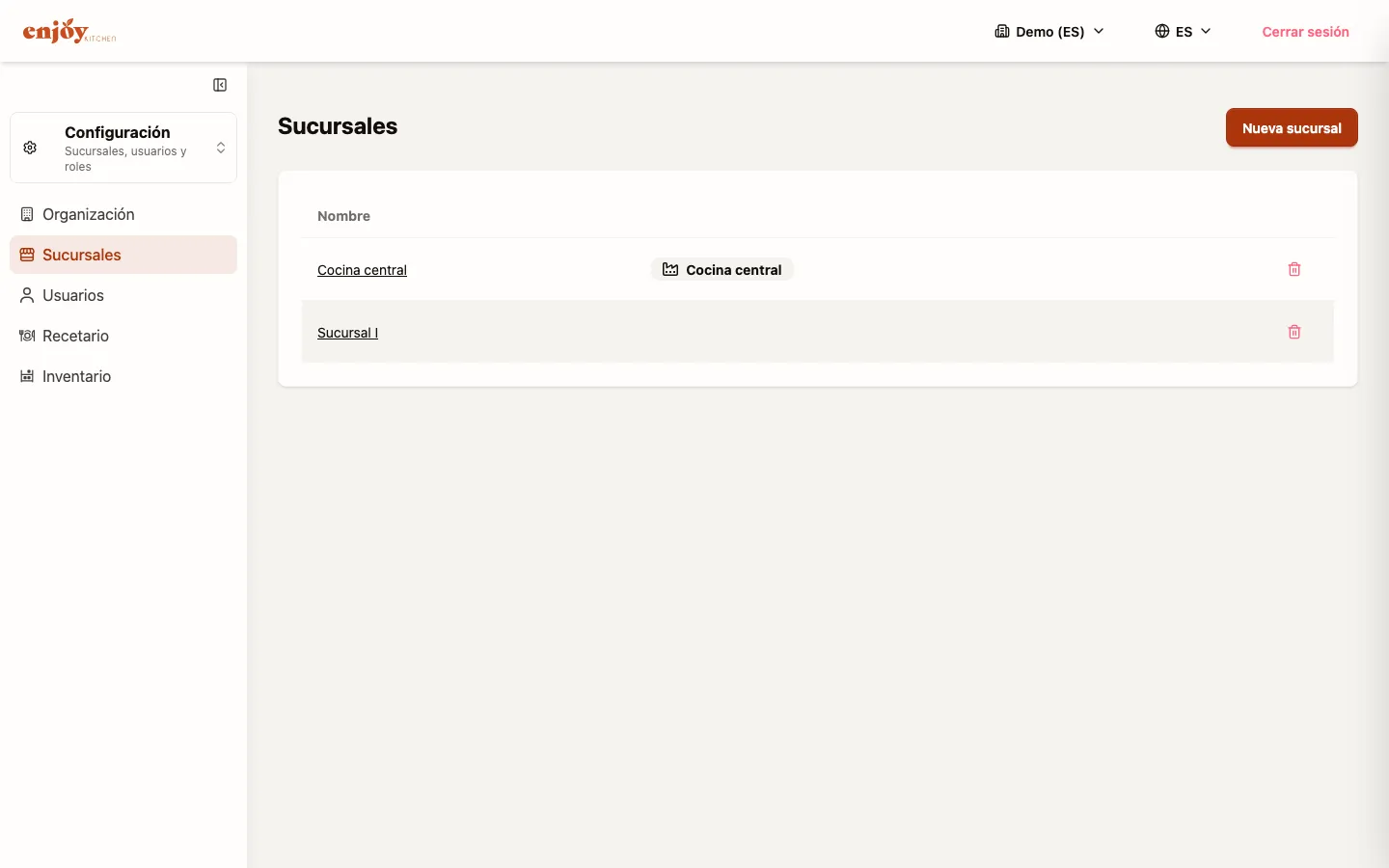
Ver lista de sucursales
Sección titulada «Ver lista de sucursales»Navega desde el menú lateral izquierdo a Configuración > Sucursales. Verás una tabla con todas las sucursales registradas en tu organización.
| Columna | Descripción |
|---|---|
| Nombre | Nombre de la sucursal. |
| Dirección | Dirección física de la ubicación. |
| Contacto | Teléfono o correo de contacto. |
| Estado | Activa o inactiva. |
| Usuarios | Número de usuarios asignados. |
Crear una sucursal
Sección titulada «Crear una sucursal»-
Haz clic en el botón “Nueva sucursal” (botón azul en la esquina superior derecha).
-
Completa el formulario con la información de la sucursal:
Campo Descripción Requerido Nombre Nombre descriptivo de la sucursal (por ejemplo, “Cocina Central” o “Sucursal Norte”). Sí Dirección Dirección completa de la ubicación. Sí Teléfono Número de teléfono de contacto. No Correo electrónico Correo de contacto de la sucursal. No Notas Información adicional sobre la ubicación. No -
Haz clic en “Guardar”. La sucursal aparecerá en la lista con estado “Activa”.
Editar una sucursal
Sección titulada «Editar una sucursal»-
Haz clic en el nombre de la sucursal en la tabla para acceder a su vista de detalle.
-
Haz clic en el menú de tres puntos (…) en la esquina superior derecha.
-
Selecciona “Editar”.
-
Modifica los campos necesarios:
- Nombre
- Dirección
- Teléfono
- Correo electrónico
- Notas
-
Haz clic en “Guardar” para aplicar los cambios.
Detalle de la sucursal
Sección titulada «Detalle de la sucursal»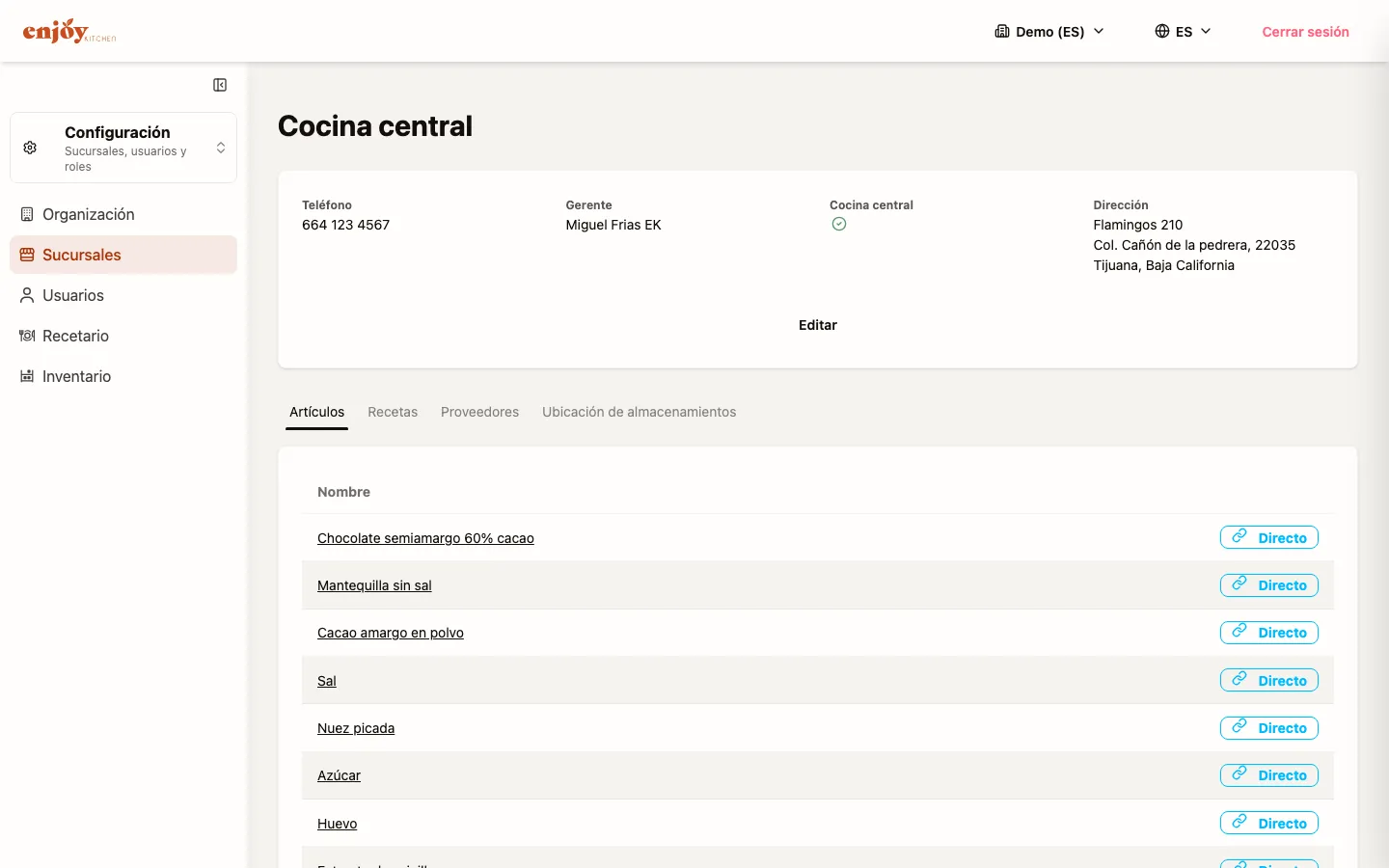
Al hacer clic en el nombre de una sucursal, accedes a su vista de detalle. Aquí puedes consultar toda la información de la ubicación y las secciones asociadas.
| Sección | Descripción |
|---|---|
| Información general | Nombre, dirección, teléfono, correo y notas de la sucursal. |
| Usuarios asignados | Lista de usuarios que tienen acceso a esta sucursal. |
| Estado | Indicador de si la sucursal está activa o inactiva. |
Activar y desactivar sucursales
Sección titulada «Activar y desactivar sucursales»Puedes cambiar el estado de una sucursal para reflejar cambios en tu operación. Las sucursales inactivas no aparecen como opciones al crear órdenes de producción, listas de compras o conteos de inventario.
-
Haz clic en el nombre de la sucursal para acceder a su vista de detalle.
-
Haz clic en el menú de tres puntos (…) en la esquina superior derecha.
-
Selecciona “Desactivar”.
-
Confirma la acción en el cuadro de diálogo.
La sucursal mostrará una etiqueta con el texto “Inactiva” para indicar su estado.
-
Navega a la sucursal inactiva desde la lista (usa los filtros si es necesario).
-
Haz clic en el menú de tres puntos (…) en la esquina superior derecha.
-
Selecciona “Activar”.
La sucursal regresará al estado activo y estará disponible en todas las secciones de la plataforma.
Asignar usuarios a una sucursal
Sección titulada «Asignar usuarios a una sucursal»Asignar usuarios a una sucursal limita su acceso únicamente a los datos y operaciones de esa ubicación. Esto es útil para equipos que trabajan en múltiples ubicaciones.
-
Haz clic en el nombre de la sucursal para acceder a su vista de detalle.
-
En la sección “Usuarios asignados”, haz clic en “Agregar usuario”.
-
Selecciona uno o varios usuarios del menú desplegable.
-
Haz clic en “Guardar”. Los usuarios aparecerán en la lista de usuarios asignados.
Remover un usuario de una sucursal
Sección titulada «Remover un usuario de una sucursal»-
En la vista de detalle de la sucursal, localiza al usuario en la sección “Usuarios asignados”.
-
Haz clic en el icono de eliminar (X) junto al nombre del usuario.
-
Confirma la acción. El usuario dejará de tener acceso a esta sucursal.
Problemas comunes
Sección titulada «Problemas comunes»| Problema | Solución |
|---|---|
| No puedo seleccionar una sucursal al crear órdenes | Verifica que la sucursal esté activa. Las sucursales inactivas no aparecen en los menús de selección. |
| Un usuario no puede ver datos de una sucursal | Asegúrate de que el usuario esté asignado a esa sucursal desde la vista de detalle. |
| Necesito cerrar una sucursal temporalmente | Usa la opción “Desactivar” en lugar de eliminar. Así conservas todos los datos históricos. |