

Transferencias
La sección de Transferencias te permite mover inventario entre tus sucursales o ubicaciones de almacenamiento. Las transferencias mantienen la trazabilidad del stock y aseguran que cada sucursal tenga los insumos que necesita.
Funciones principales:
- Crear solicitudes de transferencia entre sucursales
- Seleccionar artículos y cantidades a transferir
- Seguir el estado de cada transferencia en tiempo real
- Recibir y confirmar transferencias en la sucursal destino
Ver lista de transferencias
Sección titulada «Ver lista de transferencias»Navega desde el menú lateral izquierdo a Inventario > Transferencias.
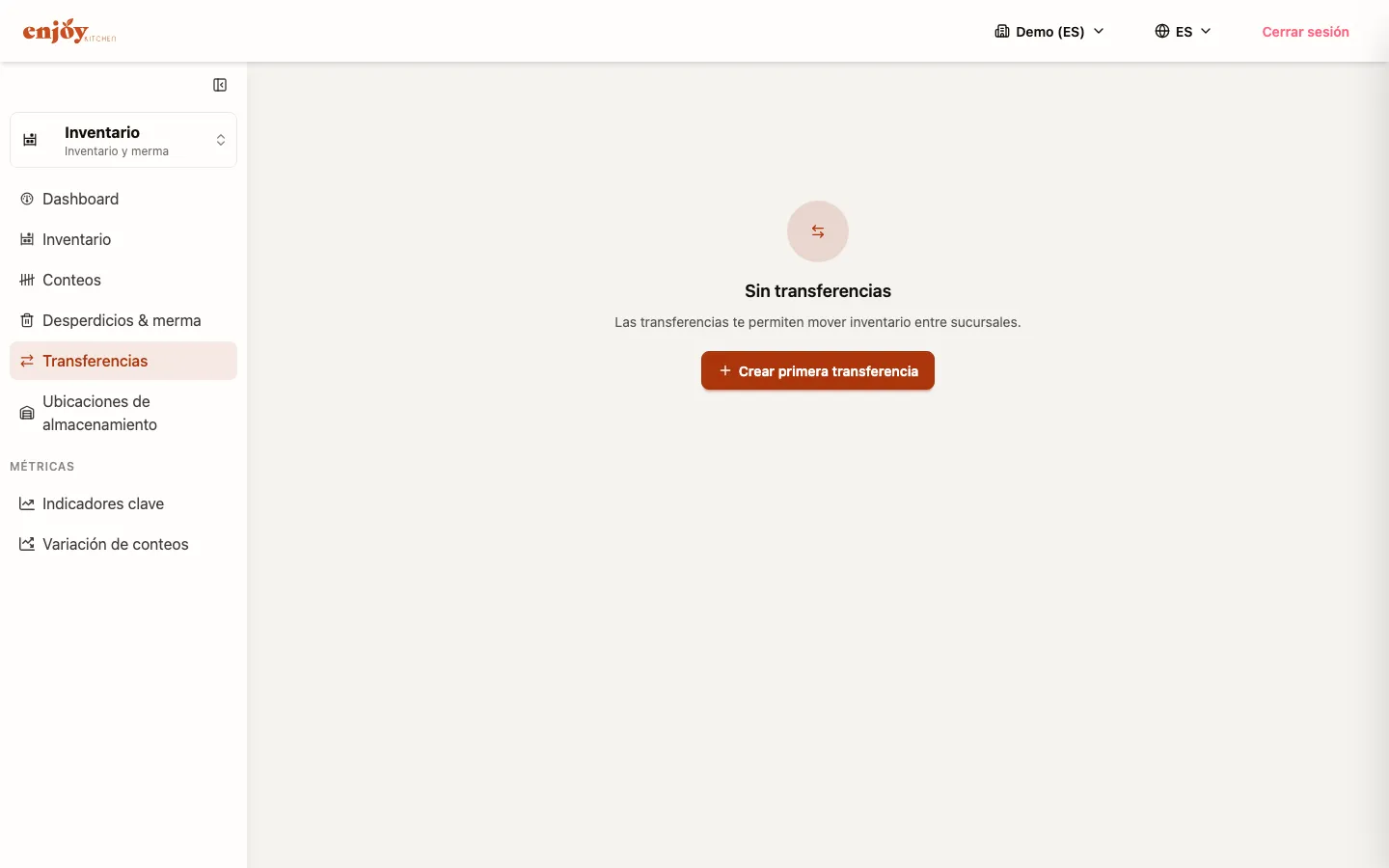
La tabla principal muestra los siguientes datos para cada transferencia:
| Columna | Descripción |
|---|---|
| Folio | Identificador único de la transferencia |
| Fecha | Fecha de creación de la transferencia |
| Origen | Sucursal o ubicación que envía el stock |
| Destino | Sucursal o ubicación que recibe el stock |
| Artículos | Número de artículos incluidos |
| Estado | Estado actual de la transferencia |
| Creado por | Usuario que creó la solicitud |
Funciones disponibles en la lista:
- Buscar — Encuentra transferencias por folio o sucursal
- Filtros — Filtra por estado, sucursal de origen, sucursal de destino o rango de fechas
- Exportar — Descarga la lista de transferencias en formato CSV
Crear una transferencia
Sección titulada «Crear una transferencia»-
Haz clic en el botón “Nueva transferencia” (botón azul en la esquina superior derecha).
-
Completa los campos del formulario:
Campo Descripción Requerido Sucursal de origen Sucursal que enviará el stock Sí Sucursal de destino Sucursal que recibirá el stock Sí Fecha Fecha de la transferencia (por defecto, la fecha actual) Sí Notas Observaciones adicionales sobre la transferencia No -
Haz clic en “Crear transferencia”. La transferencia se creará en estado Borrador.
Seleccionar artículos y cantidades
Sección titulada «Seleccionar artículos y cantidades»Una vez creada la transferencia, agrega los artículos que deseas mover:
-
En la vista de detalle de la transferencia, haz clic en “Agregar artículo”.
-
Busca el artículo por nombre. El sistema solo mostrará artículos con stock disponible en la sucursal de origen.
-
Selecciona el artículo de la lista de resultados.
-
Ingresa la cantidad a transferir. La cantidad no puede superar el stock disponible en la sucursal de origen.
-
Haz clic en “Agregar”.
-
Repite los pasos para cada artículo que desees incluir.
Ejemplo de una transferencia:
| Artículo | Stock en origen | Cantidad a transferir | Unidad |
|---|---|---|---|
| Harina de trigo | 50 kg | 15 kg | kg |
| Aceite de oliva | 20 l | 8 l | l |
| Servilletas de papel | 500 pz | 200 pz | pz |
Estados de una transferencia
Sección titulada «Estados de una transferencia»Cada transferencia pasa por los siguientes estados:
| Estado | Descripción | Acción disponible |
|---|---|---|
| Borrador | La transferencia ha sido creada pero no enviada. Se pueden agregar o quitar artículos. | Editar, Transferir, Cancelar |
| Transferido | El stock ha sido enviado desde la sucursal de origen. Pendiente de recepción en destino. | Recibir |
| Cancelado | La transferencia fue cancelada. No se movió ningún stock. | Ninguna |
Cambiar el estado
Sección titulada «Cambiar el estado»-
Abre la transferencia en estado Borrador.
-
Verifica que todos los artículos y cantidades sean correctos.
-
Haz clic en “Transferir”.
-
El estado cambiará a Transferido y el stock se descontará de la sucursal de origen.
-
Abre la transferencia en estado Borrador.
-
Haz clic en “Cancelar transferencia”.
-
Confirma la cancelación en el cuadro de diálogo.
-
El estado cambiará a Cancelado. No se modifica ningún stock.
Autorización de transferencias
Sección titulada «Autorización de transferencias»Dependiendo de la configuración de tu organización, las transferencias pueden requerir autorización antes de ejecutarse.
| Rol | Permisos |
|---|---|
| Administrador | Crear, autorizar y ejecutar cualquier transferencia |
| Gerente de sucursal | Crear transferencias desde su sucursal. Autorizar transferencias dirigidas a su sucursal |
| Personal de cocina | Crear borradores de transferencia. Requiere autorización de un gerente o administrador |
Recibir una transferencia
Sección titulada «Recibir una transferencia»Cuando una transferencia llega a la sucursal de destino, el personal debe confirmar la recepción:
-
Navega a la lista de transferencias y filtra por estado Transferido.
-
Abre la transferencia que deseas recibir.
-
Revisa los artículos y cantidades enviados.
-
Para cada artículo, verifica la cantidad recibida:
Artículo Cantidad enviada Cantidad recibida Harina de trigo 15 kg 15 kg Aceite de oliva 8 l 8 l Servilletas de papel 200 pz 180 pz -
Si hay diferencias, registra la cantidad recibida real y agrega una nota explicativa.
-
Haz clic en “Confirmar recepción”.
-
El stock se agregará al inventario de la sucursal de destino. Si hubo diferencias, se generará un ajuste automático.