

Ingredientes
La sección de Ingredientes te permite administrar todos los ingredientes que utilizas en tus recetas. Puedes agregar ingredientes nuevos, editarlos, archivarlos temporalmente o eliminarlos de forma permanente.
Funciones principales:
- Crear ingredientes desde cero o seleccionar de un catálogo predeterminado
- Asignar unidades de medida, categorías y etiquetas
- Archivar ingredientes que no estés usando sin perder su historial
- Consultar en qué recetas se utiliza cada ingrediente
- Registrar presentaciones de compra con diferentes proveedores
Ver lista de ingredientes
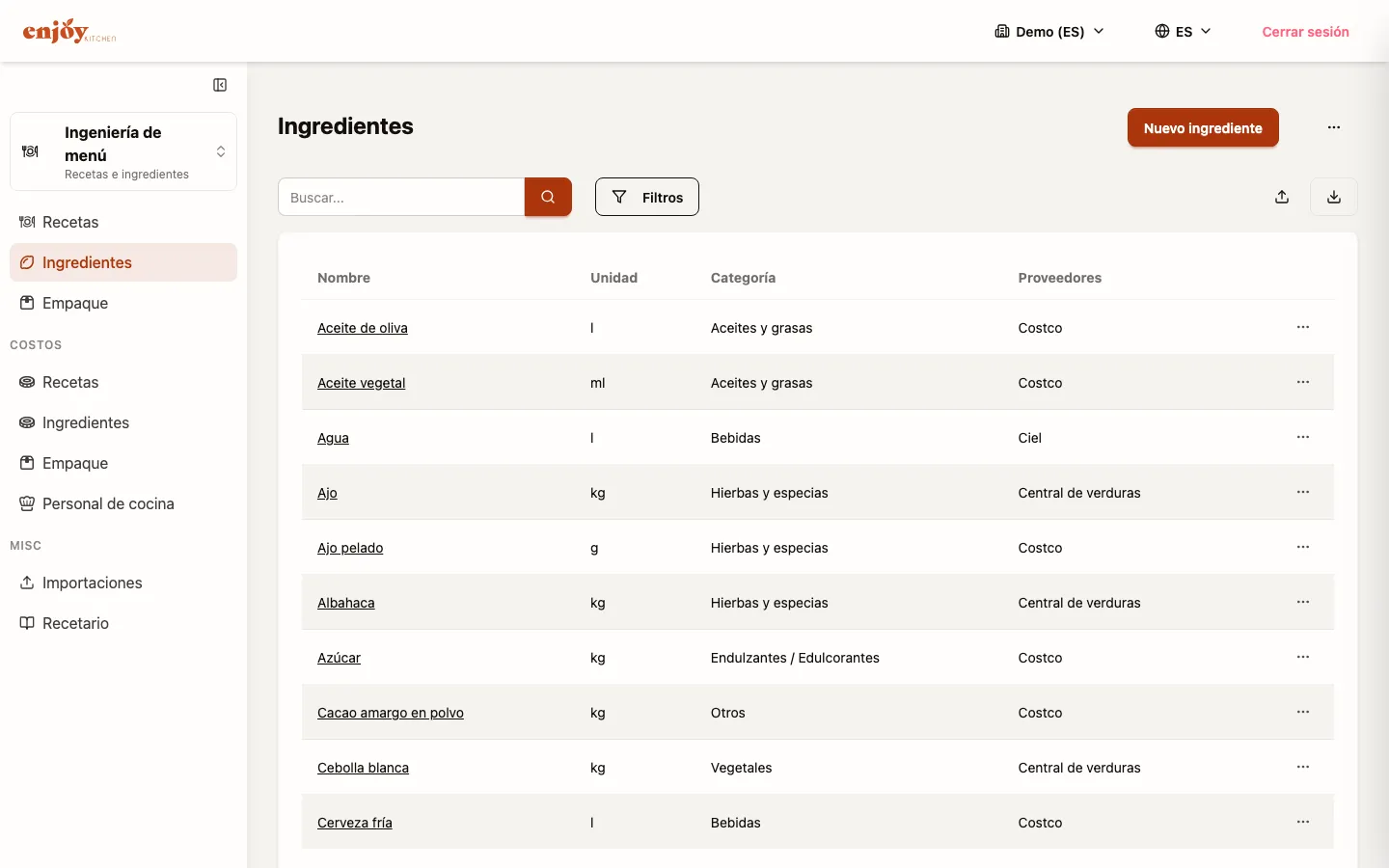
Sección titulada «Ver lista de ingredientes»Navega desde el menú lateral izquierdo a Catálogo > Ingredientes.
La tabla principal muestra los siguientes datos para cada ingrediente:
| Columna | Descripción |
|---|---|
| Nombre | Nombre del ingrediente |
| Unidad | Unidad de medida (kg, g, ml, etc.) |
| Categoría | Categoría del ingrediente |
| Proveedores | Proveedores asociados |
Agregar un ingrediente
Sección titulada «Agregar un ingrediente»-
Haz clic en el botón “Nuevo ingrediente” (botón azul en la esquina superior derecha).
-
En el campo Nombre, elige entre dos opciones:
Escribe el nombre del ingrediente. Si existe en la base de datos, aparecerá un menú desplegable con coincidencias. Al seleccionar un ingrediente predeterminado, los campos Unidad y Categoría se llenan automáticamente.
Escribe un nombre personalizado y presiona Enter para crearlo como un ingrediente nuevo. Deberás completar los demás campos de forma manual.
-
Completa los campos del formulario:
Campo Descripción Requerido Nombre Nombre del ingrediente Sí Unidad Unidad de medida Sí Categoría Categoría del ingrediente No Tiempo de almacén Vida útil en días No Conversión kg/l Factor de conversión entre kilogramos y litros No Etiquetas Etiquetas para organizar ingredientes No -
Haz clic en “Guardar”. Aparecerá un mensaje de confirmación.
Editar un ingrediente
Sección titulada «Editar un ingrediente»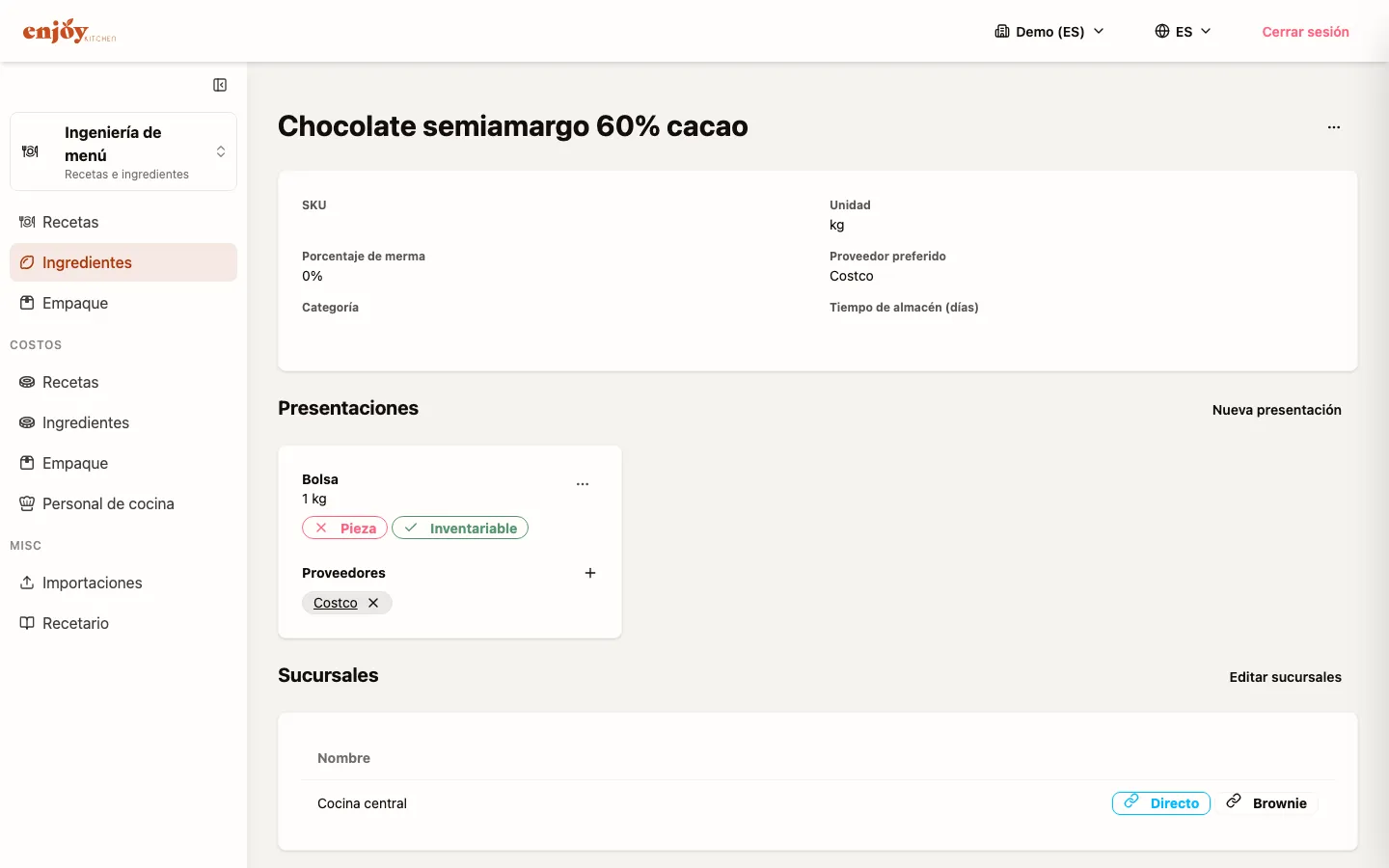
-
Haz clic en el nombre del ingrediente para acceder a su vista de detalle.
-
Haz clic en el menú de tres puntos (…) en la esquina superior derecha.
-
Selecciona “Editar”.
-
Modifica los campos necesarios:
- Nombre
- Unidad
- SKU
- Abreviación
- Tiempo de almacén
- Porcentaje de merma
- Categoría
- Conversión kg/l
- Etiquetas
-
Haz clic en “Guardar” para aplicar los cambios.
Archivar un ingrediente
Sección titulada «Archivar un ingrediente»-
Haz clic en el nombre del ingrediente para acceder a su vista de detalle.
-
Haz clic en el menú de tres puntos (…) en la esquina superior derecha.
-
Selecciona “Archivar”.
El ingrediente mostrará una etiqueta verde con el texto “Archivado” para indicar su estado.
Desarchivar un ingrediente
Sección titulada «Desarchivar un ingrediente»-
Navega al ingrediente archivado utilizando los filtros de la lista.
-
Haz clic en el menú de tres puntos (…) en la esquina superior derecha.
-
Selecciona “Desarchivar”.
El ingrediente regresará a la lista principal sin la etiqueta de archivado.
Eliminar un ingrediente
Sección titulada «Eliminar un ingrediente»-
Haz clic en el nombre del ingrediente para acceder a su vista de detalle.
-
Haz clic en el menú de tres puntos (…) en la esquina superior derecha.
-
Selecciona “Eliminar” (texto en rojo).
-
Confirma la eliminación en el cuadro de diálogo.
Presentaciones de compra
Sección titulada «Presentaciones de compra»Las presentaciones de compra definen las diferentes formas en que adquieres un ingrediente de tus proveedores. Por ejemplo, la leche puede comprarse como “Caja de 12 litros”, “Galón de 4 litros” o “Botella de 1 litro”.
Beneficios de registrar presentaciones:
- Controlar diferentes tamaños de compra para un mismo ingrediente
- Facilitar el seguimiento de costos por presentación
- Asociar proveedores específicos a cada presentación
- Mejorar el control de inventario
Agregar una presentación
Sección titulada «Agregar una presentación»-
Haz clic en el nombre del ingrediente para acceder a su vista de detalle.
-
En la sección “Presentaciones”, haz clic en “Nueva presentación”.
-
Completa el formulario con los siguientes campos:
Campo Descripción Requerido Nombre Nombre descriptivo de la presentación Sí Cantidad Cantidad de ingrediente que contiene Sí Unidad Unidad de medida Sí GTIN Código de barras (opcional) No Markup Porcentaje de margen de ganancia No Tiempo de almacén (días) Días de almacenamiento No Pieza Indica si puede usarse como unidad de otra presentación No Inventariable Indica si debe rastrearse en inventario No -
Llena la información de la presentación. Por ejemplo: “Caja de 12 litros” con una cantidad de 12000 ml.
-
Haz clic en “Guardar”.
-
La nueva presentación aparecerá en la sección de Presentaciones del ingrediente.
Editar una presentación
Sección titulada «Editar una presentación»-
Haz clic en el menú de tres puntos (…) de la presentación que deseas modificar.
-
Selecciona “Editar”.
-
Realiza los cambios necesarios y haz clic en “Guardar”.
Eliminar una presentación
Sección titulada «Eliminar una presentación»-
Haz clic en el menú de tres puntos (…) de la presentación.
-
Selecciona “Eliminar” (texto en rojo).
-
Confirma la eliminación en el cuadro de diálogo.