

Ajustes
Los ajustes te permiten personalizar el comportamiento de la plataforma según las necesidades de tu negocio. Aquí configuras el flujo de aprobación de recetas, las alertas de inventario y el markup por defecto de tus precios de venta.
Cada grupo de ajustes es una entrada independiente en el menú lateral, dentro de Configuración:
- Configuración de recetas — Flujo de aprobación, aprobadores y chefs maestros
- Configuración de inventario — Agrupación y programación de alertas, elementos ignorados y categorías de conteo
- Configuración de ventas — Markup por defecto
Configuración de recetas
Sección titulada «Configuración de recetas»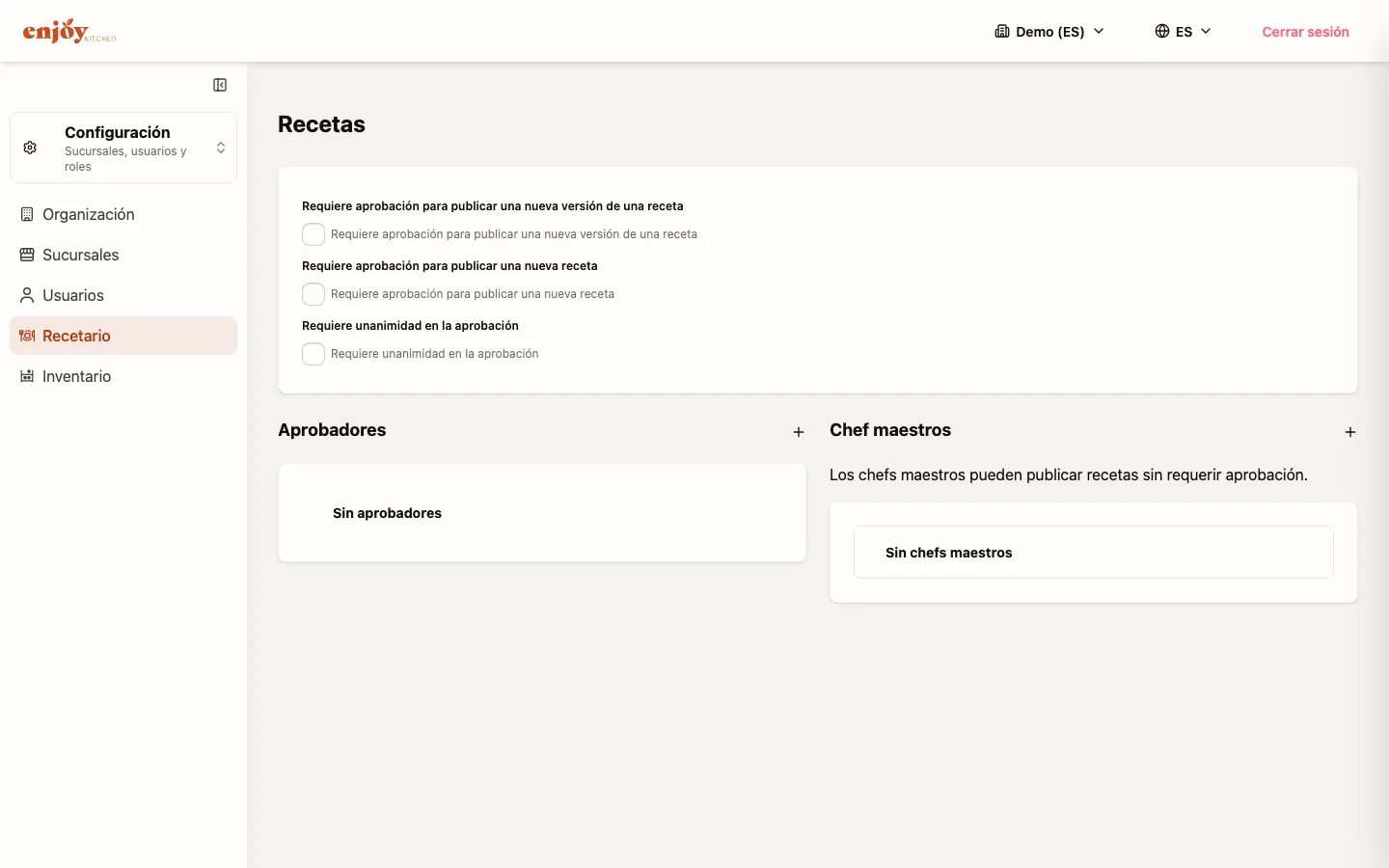
Navega desde el menú lateral izquierdo a Configuración > Configuración de recetas. La pantalla tiene tres secciones.
Flujo de aprobación
Sección titulada «Flujo de aprobación»Define qué publicaciones de recetas requieren aprobación explícita antes de salir a producción.
Activa o desactiva cada interruptor según cómo quieras controlar la publicación:
| Ajuste | Efecto |
|---|---|
| Requiere aprobación para publicar una nueva receta | Una receta nueva no se publica hasta que un aprobador la autorice. |
| Requiere aprobación para publicar una nueva versión de una receta | Los cambios a una receta ya publicada requieren autorización. |
| Requiere unanimidad en la aprobación | Todos los aprobadores deben autorizar. Si está desactivado, basta con la autorización de uno. |
Aprobadores
Sección titulada «Aprobadores»Usuarios autorizados para aprobar publicaciones de recetas.
-
En la sección “Aprobadores”, haz clic en “Agregar”.
-
Selecciona un usuario de la lista desplegable. Solo aparecen usuarios con el rol de Gestor de recetas o Administrador.
-
Haz clic en “Guardar”. El usuario aparecerá en la lista.
Para remover a un aprobador, haz clic en el icono de eliminar junto a su nombre.
Si no hay ninguno configurado, la sección muestra “Aún no hay aprobadores”.
Chefs maestros
Sección titulada «Chefs maestros»Los chefs maestros pueden publicar recetas sin requerir aprobación.
Un chef maestro se salta el flujo de aprobación: sus publicaciones salen a producción directamente, aunque los ajustes de arriba exijan aprobación.
-
En la sección “Chefs maestros”, haz clic en “Agregar”.
-
Selecciona al usuario de la lista desplegable. Solo aparecen usuarios con el rol de Gestor de recetas o Administrador que aún no sean chefs maestros.
-
Haz clic en “Guardar”.
Para remover a un chef maestro, haz clic en el icono de basura junto a su nombre. La acción se aplica de inmediato, sin pedir confirmación.
Si no hay ninguno configurado, la sección muestra “Aún no hay chefs maestros”.
Configuración de inventario
Sección titulada «Configuración de inventario»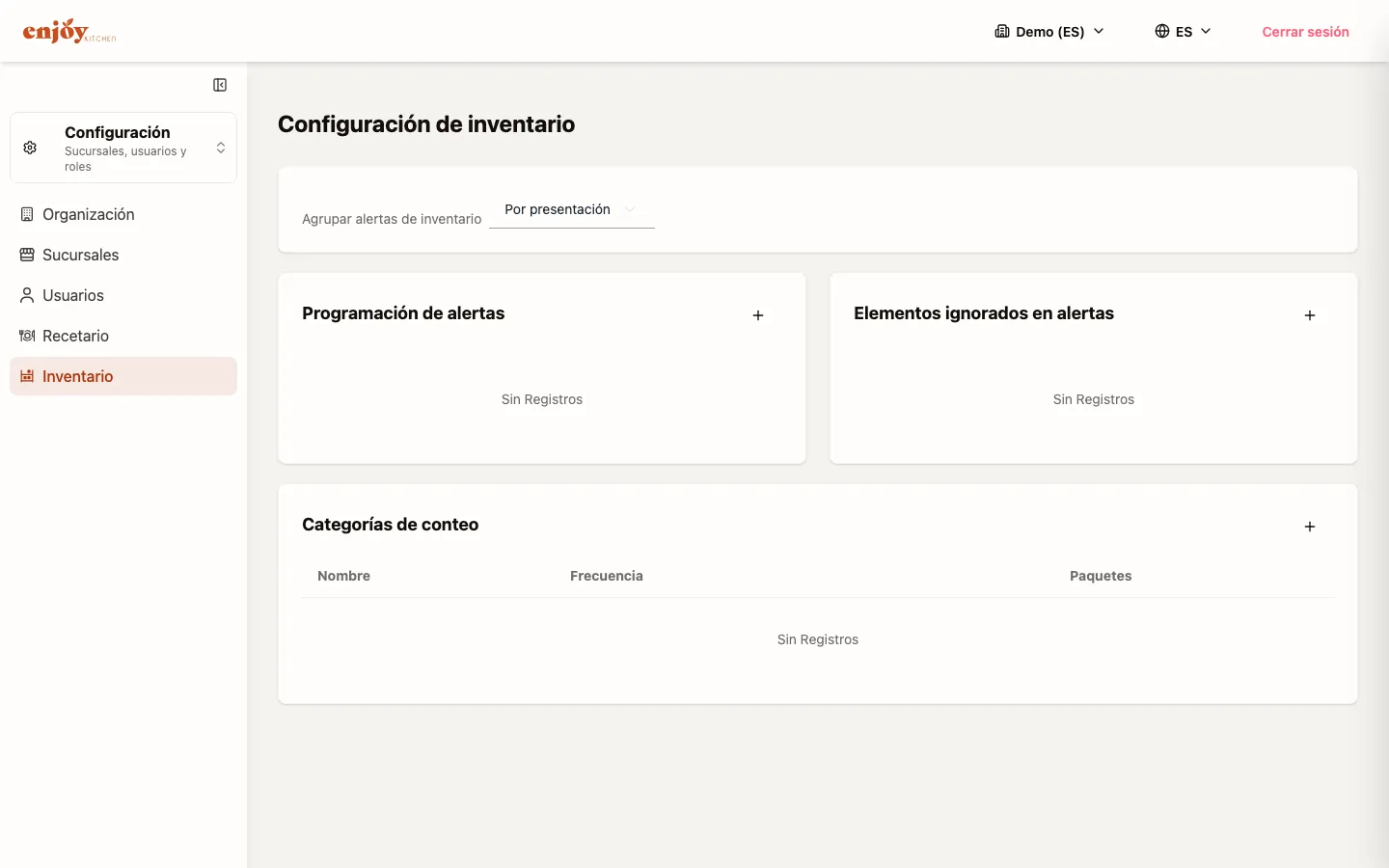
Navega a Configuración > Configuración de inventario. La pantalla tiene cuatro secciones.
Agrupación de alertas
Sección titulada «Agrupación de alertas»Cómo agrupar las alertas de inventario al enviar notificaciones.
Elige una opción de la lista desplegable:
| Opción | Descripción |
|---|---|
| Por ingrediente | Agrupa las alertas por ingrediente. |
| Por presentación | Agrupa las alertas por presentación del ingrediente. |
Programación de alertas
Sección titulada «Programación de alertas»Cuándo enviar las alertas recurrentes de inventario.
Aquí defines cuándo se envían las alertas. Puedes crear varias programaciones.
-
En la sección “Programación de alertas”, haz clic en “Agregar”.
-
Define la recurrencia: diaria o semanal.
-
Elige la hora a la que se enviará la alerta.
-
Marca qué debe incluir la alerta:
Opción Incluye Incluir debajo del nivel PAR Ingredientes por debajo de su nivel PAR. Incluir debajo del inventario mínimo Ingredientes por debajo de su stock mínimo. Incluir próximos a caducar Ingredientes cuya caducidad se acerca. Incluir caducados Ingredientes ya caducados. -
Haz clic en “Guardar”.
Elementos ignorados
Sección titulada «Elementos ignorados»Elementos que nunca deben generar alertas.
Algunos elementos no necesitan alertas de inventario, como utensilios de limpieza o suministros administrativos. Agrégalos aquí con el botón “Agregar” para excluirlos de las notificaciones.
Categorías de conteo
Sección titulada «Categorías de conteo»Categorías que agrupan paquetes para los conteos físicos de inventario.
Las categorías de conteo agrupan presentaciones para organizar los conteos físicos. La tabla muestra:
| Columna | Descripción |
|---|---|
| Nombre | Nombre de la categoría. |
| Frecuencia | Con qué frecuencia se cuenta esta categoría. |
| Presentaciones | Número de presentaciones incluidas. |
Usa el botón “Agregar” para crear una categoría nueva.
Configuración de ventas
Sección titulada «Configuración de ventas»Navega a Configuración > Configuración de ventas.
Markup por defecto
Sección titulada «Markup por defecto»Porcentaje de markup aplicado por defecto al precio de venta de recetas y paquetes nuevos.
Captura un porcentaje entre 0 y 100. El valor se guarda automáticamente al salir del campo.
Suscripción
Sección titulada «Suscripción»Configuración > Suscripción es una entrada aparte, donde consultas tu plan actual, cambias de plan y accedes al portal de facturación.
Resumen de ajustes
Sección titulada «Resumen de ajustes»| Pantalla | Ajuste | Efecto |
|---|---|---|
| Configuración de recetas | Flujo de aprobación | Define qué publicaciones requieren aprobación. |
| Aprobadores | Define quién puede autorizar esas publicaciones. | |
| Chefs maestros | Define quién puede publicar sin aprobación. | |
| Configuración de inventario | Agrupación de alertas | Agrupa las alertas por ingrediente o por presentación. |
| Programación de alertas | Define cuándo se envían las alertas y qué incluyen. | |
| Elementos ignorados | Excluye elementos de las alertas. | |
| Categorías de conteo | Agrupa presentaciones para los conteos físicos. | |
| Configuración de ventas | Markup por defecto | Markup aplicado a recetas y paquetes nuevos. |