

Usuarios e invitaciones
La sección de Usuarios te permite administrar a los miembros de tu equipo, asignarles roles y controlar su acceso a la plataforma. También puedes invitar a nuevos miembros y gestionar las invitaciones pendientes.
Funciones principales:
- Consultar la lista de usuarios activos de tu organización
- Buscar usuarios por nombre o correo electrónico
- Ver y editar los roles asignados a cada usuario
- Remover usuarios de tu organización
- Enviar, reenviar y revocar invitaciones
Ver lista de usuarios
Sección titulada «Ver lista de usuarios»Navega desde el menú lateral izquierdo a Configuración > Usuarios. La página tiene dos pestañas: Miembros e Invitaciones, cada una con el número de registros entre paréntesis.
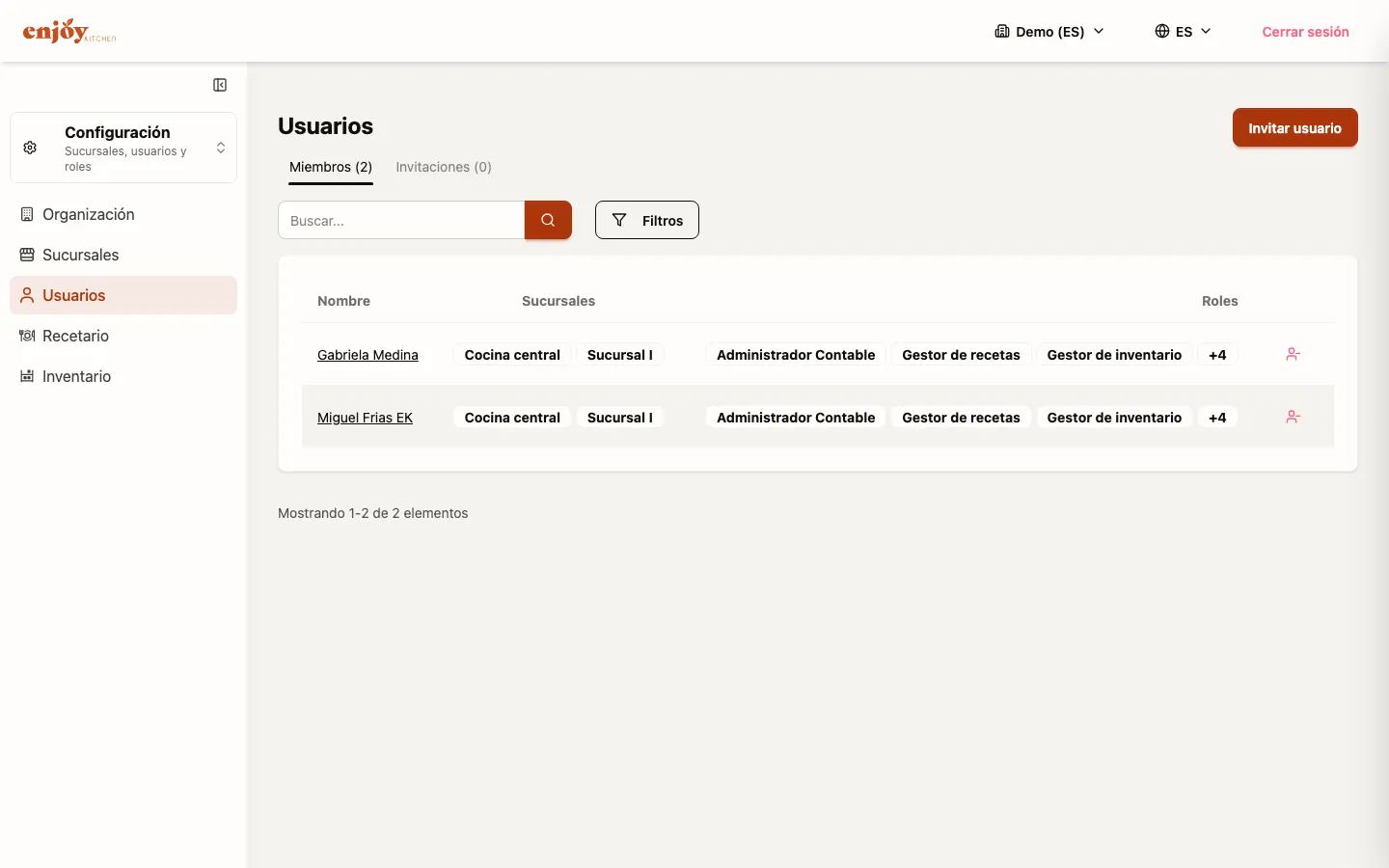
La pestaña Miembros muestra una tabla con todos los usuarios activos de tu organización:
| Columna | Descripción |
|---|---|
| Nombre | Nombre completo del usuario. Haz clic para abrir su perfil. |
| Sucursales | Sucursales a las que tiene acceso. Se muestran hasta 3; el resto aparece como +N. |
| Roles | Roles asignados. Se muestran hasta 3; el resto aparece como +N. |
Buscar usuarios
Sección titulada «Buscar usuarios»Abre el panel de filtros arriba de la tabla y usa el campo de búsqueda. Un solo campo busca al mismo tiempo en nombre, apellido y correo electrónico, así que puedes escribir cualquiera de los tres.
Ver detalles de un usuario
Sección titulada «Ver detalles de un usuario»Haz clic en el nombre del usuario en la tabla para abrir su perfil.
La sección Perfil muestra:
| Campo | Descripción |
|---|---|
| Correo electrónico | Dirección de email registrada. |
| Roles | Roles asignados dentro de tu organización. Se muestran hasta 3; el resto aparece como +N. |
Debajo del perfil, la sección Sucursales & Cocinas centrales lista las sucursales a las que el usuario tiene acceso.
Roles disponibles
Sección titulada «Roles disponibles»Los roles determinan qué secciones puede ver y qué acciones puede realizar cada usuario. Puedes asignar varios roles a un mismo usuario: los permisos se suman.
Como regla general, un Gestor puede crear y editar dentro de su área, y un Lector solo puede consultar.
| Área | Rol | Permisos |
|---|---|---|
| Administración | Administrador | Acceso completo, incluida la gestión de usuarios, roles e invitaciones. |
| Catálogo | Gestor de recetas | Crear y editar ingredientes, recetas, paquetes y empaques. |
| Lector de recetas | Solo consulta del catálogo. | |
| Inventario | Gestor de inventario | Registrar conteos, mermas, transferencias y ubicaciones. |
| Lector de inventario | Solo consulta del inventario. | |
| Compras | Gestor de suministro | Crear y editar órdenes de compra, artículos y proveedores. |
| Lector de suministro | Solo consulta de compras. | |
| Comprador | Trabajar con listas de compras y órdenes de compra. | |
| Producción | Gestor de producción | Crear y editar planes, tareas y estaciones. |
| Lector de producción | Solo consulta de producción. | |
| Ventas | Gestor de ventas | Crear y editar pedidos, mapeo de productos e importaciones. |
| Lector de ventas | Solo consulta de ventas. | |
| Contabilidad | Administrador Contable | Acceso completo a Contabilidad: facturas, presupuestos, cuentas bancarias. |
| Auxiliar Contable | Acceso operativo a Contabilidad. | |
| Equipo | Gerente Capital Humano | Acceso completo al módulo de Equipo: empleados, horarios, asistencia y nómina. |
| Verificador de asistencia | Únicamente registrar entradas y salidas en el reloj checador. | |
| Cumplimiento | Gerente de calidad | Acceso completo a Cumplimiento, incluida la firma de registros. |
| Gerente de cumplimiento | Acceso completo a Cumplimiento, incluida la firma de registros. | |
| Lector de cumplimiento | Solo consulta de Cumplimiento. | |
| Auditor de cumplimiento | Solo consulta de Cumplimiento, pensado para auditoría. |
Editar roles de un usuario
Sección titulada «Editar roles de un usuario»-
Haz clic en el nombre del usuario para abrir su perfil.
-
En la sección Perfil, haz clic en “Editar usuario”.
-
Se abre una ventana con la lista completa de roles. Marca o desmarca las casillas según los permisos que necesite el usuario.
-
Haz clic en “Guardar” para aplicar los cambios.
Remover un usuario
Sección titulada «Remover un usuario»-
Navega a Configuración > Usuarios, pestaña Miembros.
-
Localiza al usuario en la tabla.
-
Haz clic en el icono de remover usuario al final de la fila.
-
Confirma la acción cuando aparezca el mensaje “¿Remover este usuario del equipo?”.
Invitaciones
Sección titulada «Invitaciones»Invita a nuevos miembros a tu organización enviándoles un correo con un enlace único de registro.
-
Navega a Configuración > Usuarios.
-
Haz clic en el botón “Invitar usuario” en la esquina superior derecha.
-
Completa el formulario:
Campo Descripción Requerido Correo electrónico Dirección de email del nuevo miembro. Sí Roles Roles que tendrá al aceptar la invitación. Sí Marcas Marcas a las que tendrá acceso. Solo aparece si tu organización tiene más de una marca activa. Sí, cuando aparece Sucursales Sucursales a las que tendrá acceso. Sí, si tu organización tiene sucursales activas -
Haz clic en “Enviar invitación”.
Si el destinatario no recibió el correo, puedes reenviar la invitación para generar un enlace nuevo.
-
Navega a Configuración > Usuarios y abre la pestaña “Invitaciones”.
-
Localiza la invitación en la lista. Debe tener el estatus “Pendiente”.
-
Haz clic en el icono de reenviar en la fila.
-
Confirma cuando aparezca el mensaje “¿Reenviar esta invitación?”. El destinatario recibirá un correo con un enlace válido por otros 7 días.
Si necesitas cancelar una invitación antes de que sea aceptada, puedes revocarla.
-
Navega a Configuración > Usuarios y abre la pestaña “Invitaciones”.
-
Localiza la invitación que deseas cancelar.
-
Haz clic en el icono de revocar al final de la fila.
-
El enlace de invitación dejará de funcionar inmediatamente.
Invitaciones pendientes
Sección titulada «Invitaciones pendientes»La pestaña “Invitaciones” muestra todas las invitaciones que aún no han sido aceptadas.
| Columna | Descripción |
|---|---|
| Correo electrónico | Dirección de email del invitado. |
| Roles | Roles asignados en la invitación. |
| Estatus | Pendiente o Expirada. |
| Acciones | Reenviar (solo si está pendiente) o revocar la invitación. |
Si no hay invitaciones por aceptar, la pestaña muestra “No hay invitaciones pendientes.”
Problemas comunes
Sección titulada «Problemas comunes»| Problema | Solución |
|---|---|
| El usuario no recibió la invitación | Verifica que el correo electrónico sea correcto y pide al usuario que revise su carpeta de spam. Si la invitación sigue Pendiente, usa el icono de reenviar. |
| La invitación expiró | No se puede reenviar una invitación expirada. Revócala y envía una nueva al mismo correo. |
| No puedo editar roles de un usuario | Solo los administradores pueden editar roles. Verifica que tu cuenta tenga el rol de Administrador. |
| El correo ya tiene una invitación pendiente | Aparecerá el mensaje “Ya existe una invitación pendiente para este correo.” Revísala en la pestaña Invitaciones en lugar de crear una nueva. |
| La persona ya es parte del equipo | Aparecerá el mensaje “El usuario ya es miembro de este equipo.” Búscala en la pestaña Miembros y edita sus roles desde ahí. |
| Removí a un usuario por error | Envía una nueva invitación al correo del usuario para que pueda volver a unirse. |
| El botón de remover está deshabilitado | El usuario tiene roles de otras aplicaciones además de los de esta sección. Contacta a soporte. |