

Órdenes de compra
Las Órdenes de compra te permiten formalizar pedidos a proveedores, dar seguimiento a cada compra y registrar la recepción de mercancía. El sistema actualiza automáticamente tu inventario al confirmar la entrega.
Funciones principales:
- Crear órdenes desde listas de compras o manualmente.
- Flujo de estados para dar seguimiento a cada pedido.
- Rastreo de lotes con fechas de caducidad por artículo.
- Recepción de mercancía con aumento automático de inventario.
- Ordenamiento PAR para reabastecimiento a niveles óptimos.
- Métricas de gasto total y por proveedor.
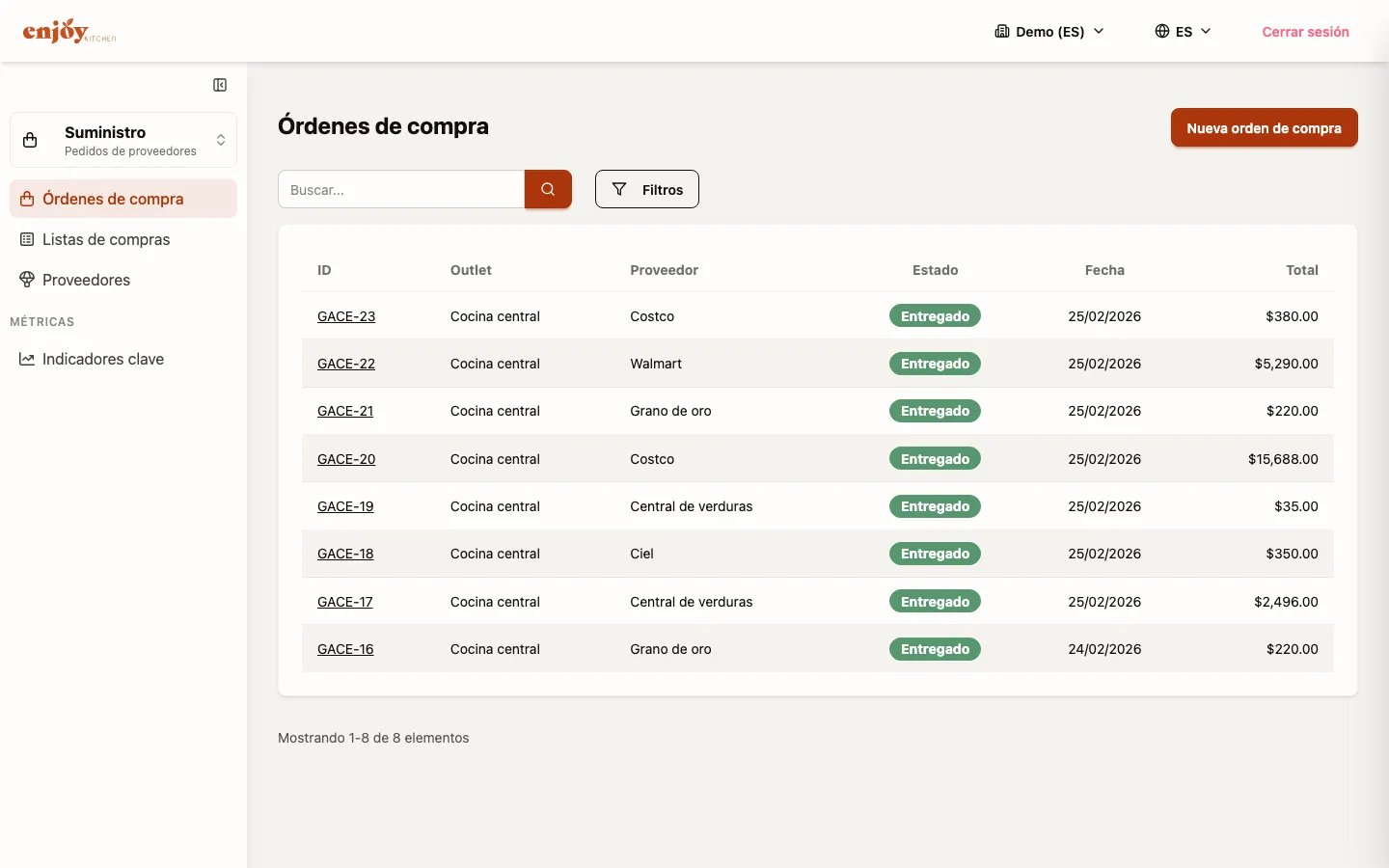
Crear una orden de compra
Sección titulada «Crear una orden de compra»Consulta Listas de compras para generar órdenes automáticamente agrupadas por proveedor.
- Navega a una lista de compras completada con proveedores asignados.
- Haz clic en “Generar órdenes de compra”.
- Se creará una orden separada por cada proveedor con sus artículos correspondientes.
- Revisa cada orden y ajusta cantidades o precios si es necesario.
- Haz clic en “Nueva orden de compra” en la esquina superior derecha.
- Selecciona el proveedor del menú desplegable y haz clic en “Guardar”. La orden se creará en estado Pendiente.
- Agrega artículos con ”+ Agregar artículo”: busca el ingrediente, selecciona la presentación de compra e ingresa cantidad y precio unitario.
- Repite para todos los artículos necesarios.
El semáforo de proveedores
Sección titulada «El semáforo de proveedores»Si tu organización usa el módulo de Cumplimiento, al elegir proveedor verás una señal junto a cada uno: es el estado de su expediente de inocuidad.
Qué significa cada señal
Sección titulada «Qué significa cada señal»| Señal | Qué significa | ¿Puedes ordenar? |
|---|---|---|
| Verde | Aprobado y vigente. | Sí. |
| Renovación próxima | Aprobado, pero su aprobación vence pronto. | Sí. Coordina la renovación con Cumplimiento. |
| Riesgo alto | Proveedor marcado como de riesgo alto. | Sí, con precaución. |
| Requiere atención | Tiene certificados vencidos, o no está aprobado. | Depende de tu configuración (ver abajo). |
| Suspendido — no disponible | Cumplimiento lo suspendió. | No, en modo estricto. |
| Pendiente de aprobación | Aún no lo aprueban. | No, en modo estricto. |
| Aprobación vencida | Su aprobación caducó. | No, en modo estricto. |
Los dos modos
Sección titulada «Los dos modos»Lo que pasa cuando eliges un proveedor con problemas depende de un ajuste de Cumplimiento, “Bloquear órdenes a proveedores no aprobados”:
Las señales son informativas. Verás la tarjeta de advertencia, pero puedes ordenar igual.
Los tres estados bloqueantes (suspendido, pendiente, vencido) ni siquiera aparecen con esos nombres: se muestran como “Requiere atención”.
Los proveedores no aprobados aparecen deshabilitados en la lista: los ves, pero no los puedes elegir.
Y en los casos de “Requiere atención”, aparece una casilla que debes marcar para continuar:
“Entiendo el riesgo y asumo la responsabilidad de esta orden.”
Hasta que la marques, el botón de continuar queda deshabilitado.
Estados de una orden de compra
Sección titulada «Estados de una orden de compra»| Estado | Descripción |
|---|---|
| Pendiente | En preparación. Puedes editar artículos, cantidades y precios libremente. |
| Enviada a proveedor | Enviada al proveedor. Los artículos quedan bloqueados para edición. |
| Recibido | Mercancía recibida. El inventario se actualizó automáticamente. |
| Cancelado | La orden fue cancelada. No afecta el inventario. |
Editar artículos de una orden
Sección titulada «Editar artículos de una orden»Mientras la orden esté en estado Pendiente, puedes modificar sus artículos directamente en la tabla:
| Campo | Descripción |
|---|---|
| Cantidad | Número de unidades a ordenar |
| Precio unitario | Precio por unidad o presentación |
| Delta | Ajuste adicional de cantidad (positivo o negativo) para compensar diferencias entre lo solicitado y lo necesario |
Rastreo de lotes y caducidad
Sección titulada «Rastreo de lotes y caducidad»-
En la vista de detalle de la orden, haz clic en “Agregar lote” en la fila del artículo.
-
Completa los campos:
Campo Descripción Requerido Número de lote Identificador del lote del proveedor No Fecha de caducidad Fecha de expiración del producto Sí Cantidad Cantidad correspondiente a este lote Sí -
Haz clic en “Guardar”. Puedes agregar múltiples lotes por artículo si la entrega incluye diferentes lotes.
Recibir mercancía
Sección titulada «Recibir mercancía»- Navega a la orden con estado Enviada a proveedor y haz clic en “Recibir”.
- Verifica las cantidades recibidas contra las ordenadas. Ajusta si hay diferencias.
- Agrega información de lotes y caducidad si aplica.
- Confirma la recepción. El estado cambia a Recibido, el stock aumenta y se registra el costo de compra.
Certificados de análisis (COA)
Sección titulada «Certificados de análisis (COA)»Si usas Cumplimiento, cada renglón de la recepción tiene un icono para asociarle el certificado de análisis del lote.
-
En el renglón del artículo, abre el icono de certificado.
-
Elige el COA de la lista.
-
Guarda. Verás “Certificado actualizado.”
Atajo: Crear y recibir
Sección titulada «Atajo: Crear y recibir»Para compras que se realizan y reciben en el mismo momento (compras en mercado o tienda):
- Haz clic en “Nueva orden de compra”.
- Selecciona el proveedor y agrega los artículos con cantidades y precios.
- Haz clic en “Crear y recibir” en lugar de guardar como borrador.
- La orden se creará directamente en estado Recibido y el inventario se actualizará de inmediato.
Ordenamiento PAR
Sección titulada «Ordenamiento PAR»El ordenamiento PAR (Periodic Automatic Replenishment) calcula automáticamente las cantidades a ordenar para llevar tu inventario a niveles óptimos predefinidos.
- Al crear una nueva orden, selecciona la opción “Ordenar a nivel PAR”.
- El sistema calcula: Cantidad a ordenar = Nivel PAR - Stock actual.
- Los artículos con stock suficiente no se incluirán.
- Revisa las cantidades sugeridas y ajusta antes de confirmar.
Flujo de cocina central
Sección titulada «Flujo de cocina central»Cuando operas con una cocina central que surte a múltiples sucursales, las órdenes siguen un flujo adicional:
| Estado | Descripción |
|---|---|
| Inactiva | Solicitud creada por la sucursal, pendiente de procesar. |
| Surtida | La cocina central preparó los artículos solicitados. |
| Enviada | Los artículos fueron despachados hacia la sucursal. |
Métricas de gasto
Sección titulada «Métricas de gasto»| Métrica | Descripción |
|---|---|
| Gasto total | Suma de todas las órdenes entregadas en el periodo seleccionado |
| Gasto por proveedor | Desglose del gasto agrupado por proveedor |
| Comparativa mensual | Variación del gasto respecto al mes anterior |
| Artículos más comprados | Ingredientes con mayor volumen de compra |