

Pedidos internos
Los Pedidos internos son las solicitudes de abastecimiento que las sucursales hacen a la cocina central. Son órdenes de compra donde el proveedor es una sucursal configurada como cocina central.
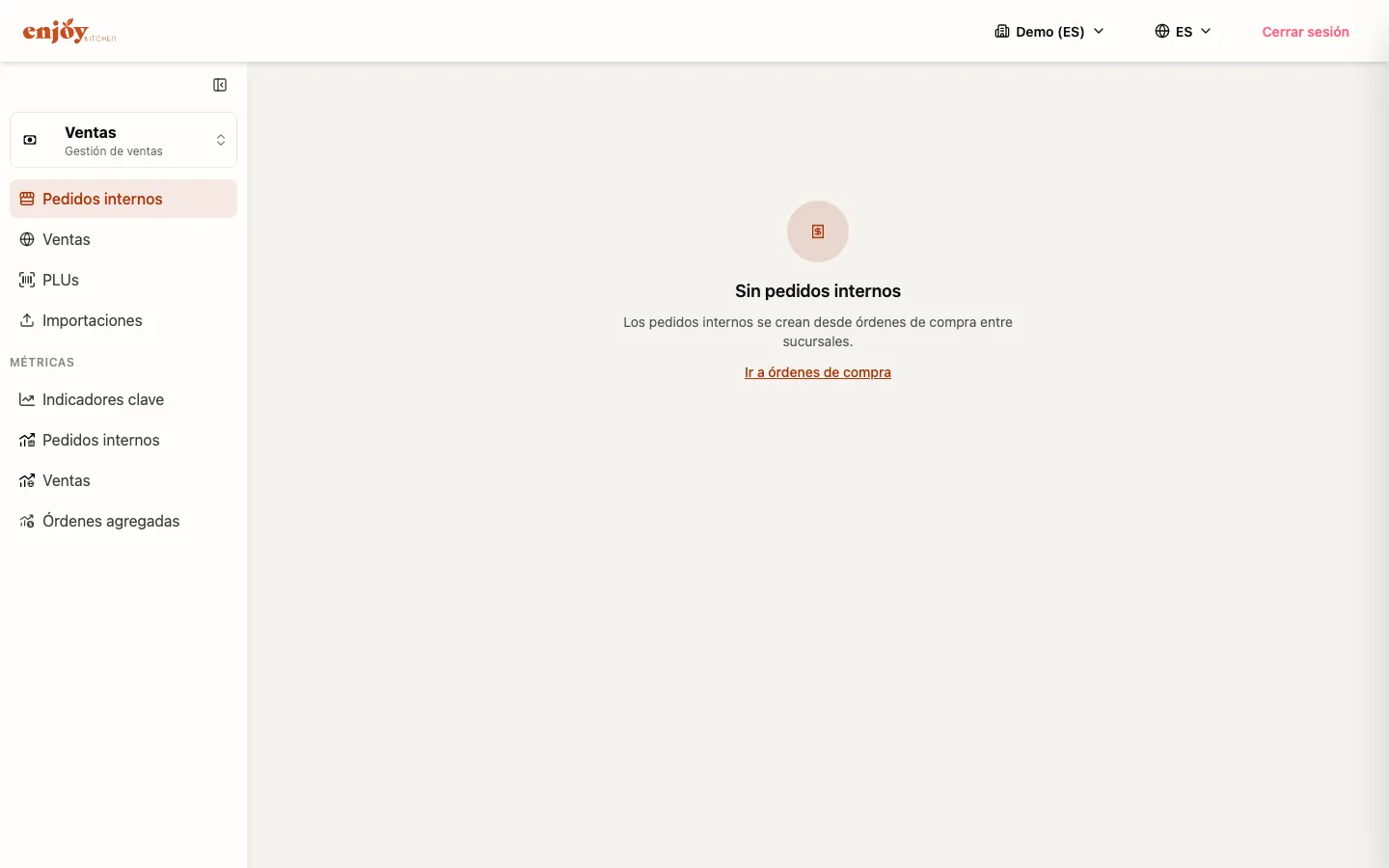
Navega desde el menú lateral izquierdo a Ventas > Pedidos internos.
Funciones principales:
- Consultar los pedidos que recibe la cocina central
- Aceptar o rechazar cada pedido
- Recolectar los productos del inventario de la cocina central
- Enviar los pedidos recolectados
- Generar planes de producción desde los pedidos
Cómo se generan
Sección titulada «Cómo se generan»Los pedidos internos no se crean desde esta pantalla. Nacen en Compras, cuando una sucursal genera una orden de compra dirigida a un proveedor que es cocina central.
-
Una sucursal crea una lista de compras con lo que necesita.
-
Al generar las órdenes de compra, los artículos se agrupan por proveedor. Si el proveedor es una cocina central, esa orden es un pedido interno.
-
El pedido aparece aquí, en la cocina central, como Pendiente.
Los seis estados
Sección titulada «Los seis estados»| Estado | Qué significa |
|---|---|
| Pendiente | La sucursal envió el pedido. Nadie lo ha atendido. |
| Aceptado | La cocina central se comprometió a surtirlo, y con qué cantidades. |
| Recolectado | Los productos se prepararon y se descontaron del inventario de la cocina central. |
| Enviado | Los productos salieron hacia la sucursal. |
| Rechazado | La cocina central no va a surtirlo. |
| Recibido | La sucursal confirmó la recepción. |
Pendiente → Aceptado → Recolectado → Enviado → Recibido ↘ Rechazado ──(Reconsiderar)──> PendienteAceptar un pedido
Sección titulada «Aceptar un pedido»-
En un pedido Pendiente, usa la acción “Aceptar”.
-
Se abre la pantalla “Aceptar orden”, con una fila por artículo:
Columna Qué te dice Ordenado Lo que pidió la sucursal. Stock Lo que tienes ahora en la cocina central. Cant. aceptada Lo que te comprometes a surtir. Editable. -
Ajusta las cantidades que no puedas surtir completas.
-
Confirma la aceptación.
Rechazar y reconsiderar
Sección titulada «Rechazar y reconsiderar»En un pedido Pendiente también puedes “Rechazar”. Se te pedirá confirmar. No mueve inventario.
Un pedido rechazado no es definitivo: la acción “Reconsiderar” lo regresa a Pendiente.
Señales de anomalía
Sección titulada «Señales de anomalía»Un pedido puede mostrar una etiqueta cuando la cantidad pedida se sale de lo normal para ese artículo — por ejemplo: “Pedido 40 — promedio es 12 (últimos 8 pedidos)”.
El detalle del pedido
Sección titulada «El detalle del pedido»Haz clic en el número de orden para abrir el detalle: la sucursal que pidió, la fecha, el estado y la tabla de artículos con cantidad, precio unitario y total.
Antes de enviar, puedes ajustar un artículo con su icono de lápiz.
En pedidos ya enviados o recibidos, cada renglón muestra el recorrido de la cantidad — ordenado, aceptado, enviado y recibido — con colores cuando no coinciden:
| Diferencia | Qué revisar |
|---|---|
| Aceptado < ordenado | No pudiste comprometer todo. Normal si lo decidiste al aceptar. |
| Enviado ≠ aceptado | Se envió algo distinto a lo comprometido. |
| Recibido < enviado | Llegó menos de lo que salió. Revisa el traslado. |
Si la sucursal reportó un problema al recibir, verás “Problema reportado” con el motivo y, si la adjuntaron, la evidencia fotográfica.
Recolectar
Sección titulada «Recolectar»La recolección prepara los productos y los descuenta del inventario de la cocina central.
-
Selecciona uno o más pedidos Aceptados con las casillas.
-
Usa la acción “Recolectar”.
La pantalla de recolección
Sección titulada «La pantalla de recolección»Todos los artículos de los pedidos seleccionados, consolidados:
| Columna | Descripción |
|---|---|
| Artículo | Ingrediente o receta. |
| Cantidad | Total necesario, sumando los pedidos. |
| Stock | Existencia en la cocina central. En rojo si no alcanza. |
Los mismos artículos, agrupados por pedido, para ver qué sucursal pidió cada cantidad.
Acciones
Sección titulada «Acciones»| Acción | Descripción |
|---|---|
| Crear plan de producción | Genera un plan para las recetas sin stock suficiente. Solo aparece cuando hace falta producir. |
| Recolectar | Descuenta los artículos del inventario de la cocina central. |
Qué pasa al recolectar
Sección titulada «Qué pasa al recolectar»-
Se valida que haya stock para todo lo que vas a recolectar.
-
Se crea un evento de consumo que descuenta las cantidades de la cocina central.
-
Se registran los lotes de caducidad que correspondan.
-
El pedido pasa a Recolectado, con su fecha y hora.
-
Selecciona uno o más pedidos Recolectados.
-
Usa la acción “Enviar”.
El flujo completo
Sección titulada «El flujo completo»| Paso | Quién | Dónde | Acción |
|---|---|---|---|
| 1 | Sucursal | Compras > Listas de compras | Crea la lista y genera las órdenes |
| 2 | Cocina central | Ventas > Pedidos internos | Ve el pedido como Pendiente |
| 3 | Cocina central | Ventas > Pedidos internos | Acepta y compromete cantidades |
| 4 | Cocina central | Ventas > Pedidos internos | Recolecta (descuenta su inventario) |
| 5 | Cocina central | Ventas > Pedidos internos | Envía |
| 6 | Sucursal | Compras > Órdenes de compra | Recibe (aumenta su inventario) |