

Planes de producción
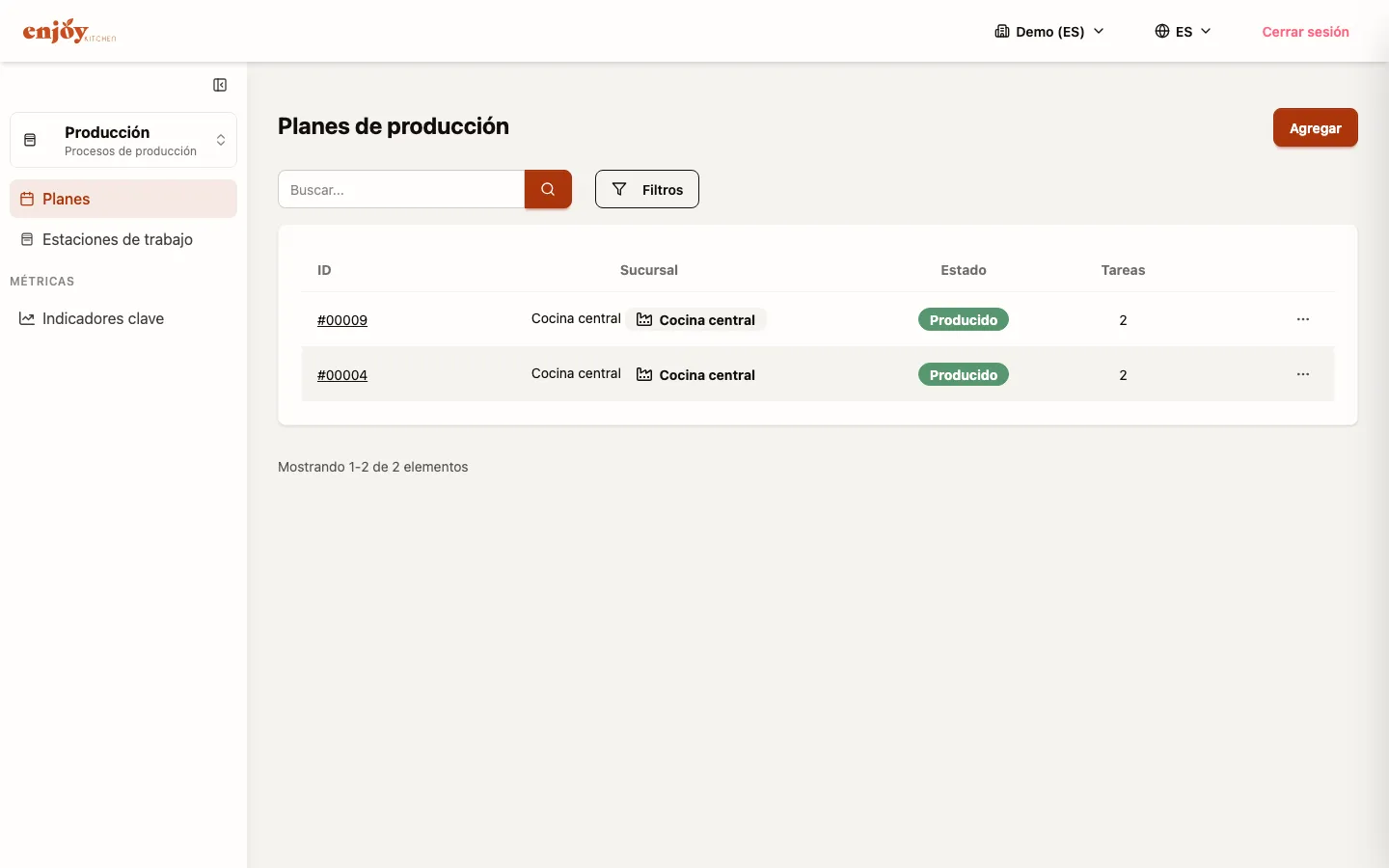
Los Planes de producción son el centro de operaciones de tu cocina central. Aquí programas qué producir y en qué cantidades. La plataforma calcula los ingredientes, los descuenta al recolectar y, al finalizar, aumenta tu inventario de producto terminado.
Navega desde el menú lateral izquierdo a Producción > Planes.
Funciones principales:
- Programar tareas con lo que vas a producir y sus cantidades.
- Cálculo automático de ingredientes, tiempos y costos.
- Recolección de ingredientes con descuento de inventario y manejo de faltantes.
- Seguimiento de costo estimado contra costo real.
- Etiquetas de producto por tarea.
Crear un plan de producción
Sección titulada «Crear un plan de producción»- Haz clic en “Agregar” en la esquina superior derecha.
- Eso es todo: el plan se crea al instante, en Borrador, y entras directo a él para agregar tareas.
Agregar tareas al plan
Sección titulada «Agregar tareas al plan»Cada tarea representa una receta a producir con una cantidad específica.
-
En la vista de detalle del plan, haz clic en ”+ Agregar tarea”.
-
Busca y selecciona la receta que deseas producir.
-
Ingresa la cantidad a producir (por ejemplo, 50 porciones de “Salsa roja”).
-
El sistema calculará automáticamente:
Dato calculado Descripción Ingredientes requeridos Lista y cantidades de cada ingrediente necesario Tiempo estimado Duración basada en las instrucciones de la receta Costo estimado Costo de producción según precios de ingredientes -
Opcionalmente configura:
Campo opcional Descripción Estación de trabajo Asigna la tarea a una estación (ejemplo: “Horno 1”) Tipo de empaque Presentación de empaque para el producto terminado -
Haz clic en “Guardar”.
Agregar tareas desde pronóstico de ventas
Sección titulada «Agregar tareas desde pronóstico de ventas»- En la vista de detalle del plan, haz clic en “Agregar desde pronóstico”.
- Selecciona el rango de fechas del pronóstico que deseas cubrir.
- Revisa las recetas y cantidades sugeridas según las ventas proyectadas, ajusta si es necesario y confirma.
Flujo de trabajo del plan
Sección titulada «Flujo de trabajo del plan»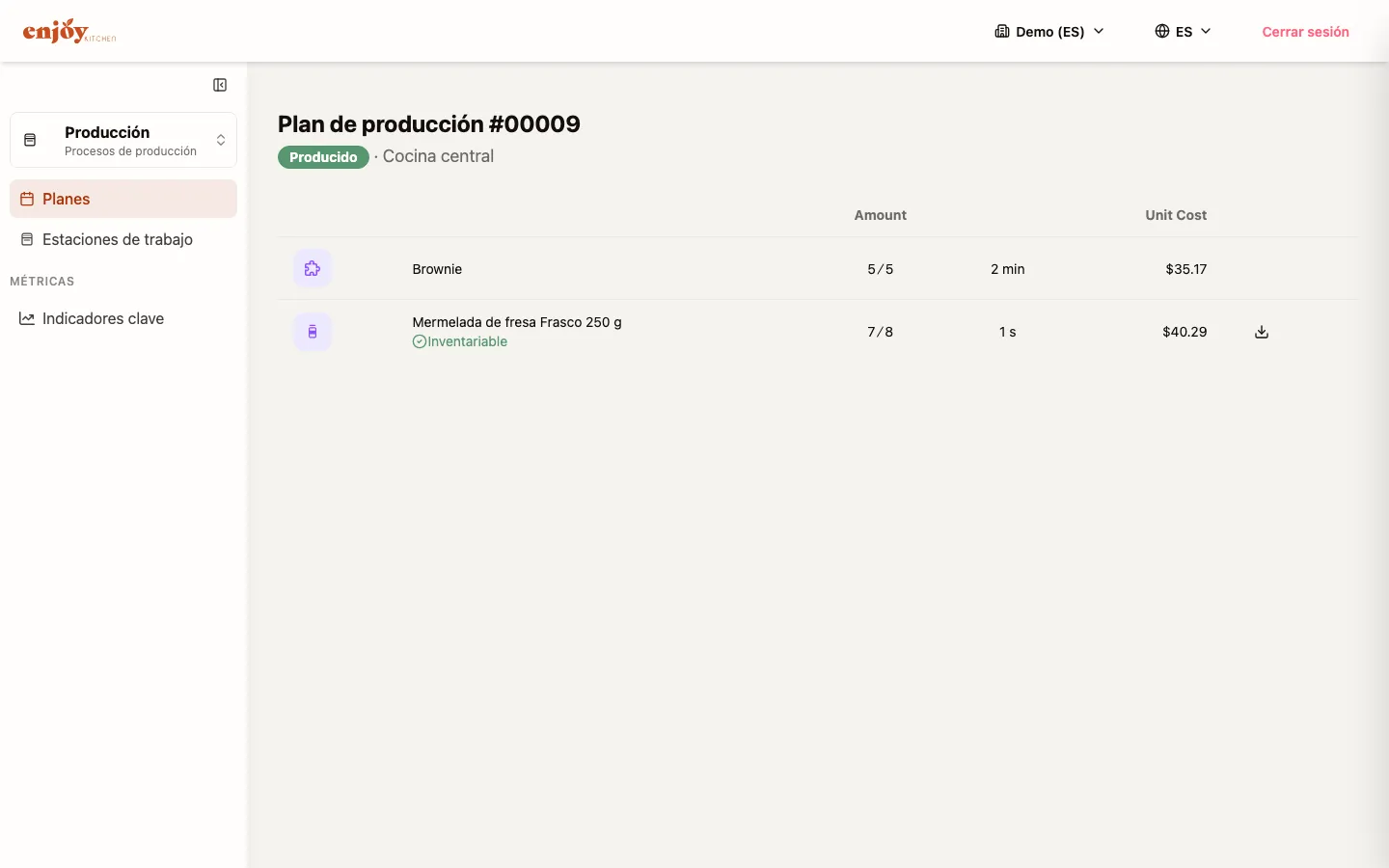
| Estado | Descripción |
|---|---|
| Borrador | En preparación. Puedes agregar, editar o eliminar tareas. |
| Recolectado | Ingredientes recolectados y descontados. Listo para producir. |
| En producción | Producción en curso. |
| Producido | Producción finalizada. Inventario actualizado. |
El plan avanza con tres acciones, en orden: “Recolectar ingredientes” → “Iniciar producción” → “Finalizar producción”.
Recolectar ingredientes
Sección titulada «Recolectar ingredientes»La recolección es el paso donde tomas los ingredientes del almacén: verificas que estén, y se descuentan de tu inventario.
-
Con el plan en Borrador, haz clic en “Recolectar ingredientes”.
-
Verás los ingredientes que se necesitan, en dos pestañas:
Pestaña Qué muestra Resumen Todos los ingredientes consolidados, con la cantidad total y tu existencia. Desglose por tarea Los mismos ingredientes, pero separados por tarea. -
Confirma. Las cantidades se descuentan del inventario y el plan pasa a Recolectado.
Manejo de faltantes
Sección titulada «Manejo de faltantes»- En la vista de recolección, usa “Crear lista de compras”.
- El sistema creará una lista con las cantidades exactas que necesitas adquirir.
- Gestiona la compra desde Listas de compras.
Si un ingrediente faltante es una subreceta, puedes expandirla para ver sus ingredientes base.
- Identifica el ingrediente que es una subreceta (marcado con un icono especial).
- Haz clic en “Expandir” para ver los ingredientes base.
- Si cuentas con los ingredientes base, agrega la subreceta como tarea adicional al plan.
Iniciar producción
Sección titulada «Iniciar producción»- Con el plan en Recolectado, haz clic en “Iniciar producción”.
- Verás “¡Producción iniciada!” y el plan pasa a En producción.
Finalizar producción
Sección titulada «Finalizar producción»- Marca las tareas que hayas terminado.
- Haz clic en “Finalizar producción”.
- Verás “Producción terminada.” El plan pasa a Producido y tu inventario de producto terminado aumenta.
Lo que verás en el plan terminado
Sección titulada «Lo que verás en el plan terminado»| Indicador | Qué te dice |
|---|---|
| Tareas producidas | Cuántas salieron. |
| Costo estimado | Lo que debía costar. |
| Costo real | Lo que costó. |
| Tiempo de producción | Lo que tomó. |
Estados de las tareas
Sección titulada «Estados de las tareas»| Estado | Descripción |
|---|---|
| Planificado | Programada, sin ingredientes recolectados. |
| Recolectado | Sus ingredientes ya se recolectaron. |
| En producción | En proceso. |
| Producido | Completada. Inventario actualizado. |
| Cancelado | Cancelada. |
Cancelar tareas
Sección titulada «Cancelar tareas»Al cancelar una tarea surtida, los materiales reservados se convierten automáticamente en merma.
- Haz clic en el menú de tres puntos (…) de la tarea.
- Selecciona “Cancelar tarea” (texto en rojo).
- Confirma la cancelación. El sistema registrará los materiales como merma y actualizará el inventario.
Estaciones de trabajo
Sección titulada «Estaciones de trabajo»Las estaciones representan las áreas físicas o equipos de tu cocina: hornos, estufas, mesas de preparación.
Navega a Producción > Estaciones.
- Haz clic para crear una estación.
- Captura su nombre (por ejemplo, “Horno industrial 1”) y su descripción. Los dos son obligatorios.
- Guarda.
El cambio de línea por alérgenos
Sección titulada «El cambio de línea por alérgenos»Si tu organización usa Cumplimiento, la plataforma compara los alérgenos del producto anterior en esa estación contra los del que sigue. Si el anterior traía alérgenos que este no lleva, la tarea muestra un aviso antes de dejarte iniciar.
Verás “Cambio de línea por alérgenos”, con qué hay que limpiar y el protocolo:
-
Retira todo producto y empaque de la estación.
-
Limpieza en seco — barre y elimina residuos visibles.
-
Lava y sanitiza superficies y utensilios de contacto.
-
Verifica que no queden residuos antes de iniciar.
Después marca “Confirmo que la línea fue limpiada” para habilitar el inicio.
Etiquetas de producto
Sección titulada «Etiquetas de producto»Las etiquetas se generan por tarea, no por plan: no hay un menú de “Exportar” a nivel del plan.
-
En el plan producido, ubica la tarea en la lista.
-
Usa su acción de etiquetas para abrir la etiqueta del producto.
Duplicar un plan
Sección titulada «Duplicar un plan»- En la lista de planes, haz clic en el menú de tres puntos (…) del plan que deseas duplicar.
- Selecciona “Duplicar”. Se creará un nuevo plan en estado Borrador con las mismas tareas y asignaciones.
- Ajusta nombre, fecha y cantidades según sea necesario.