

Importaciones
Las Importaciones te permiten cargar tu catálogo desde archivos CSV, en lugar de capturarlo a mano. Esta pantalla es además el historial: cada importación queda registrada con su resultado.
Navega desde el menú lateral izquierdo a Configuración > Importaciones.
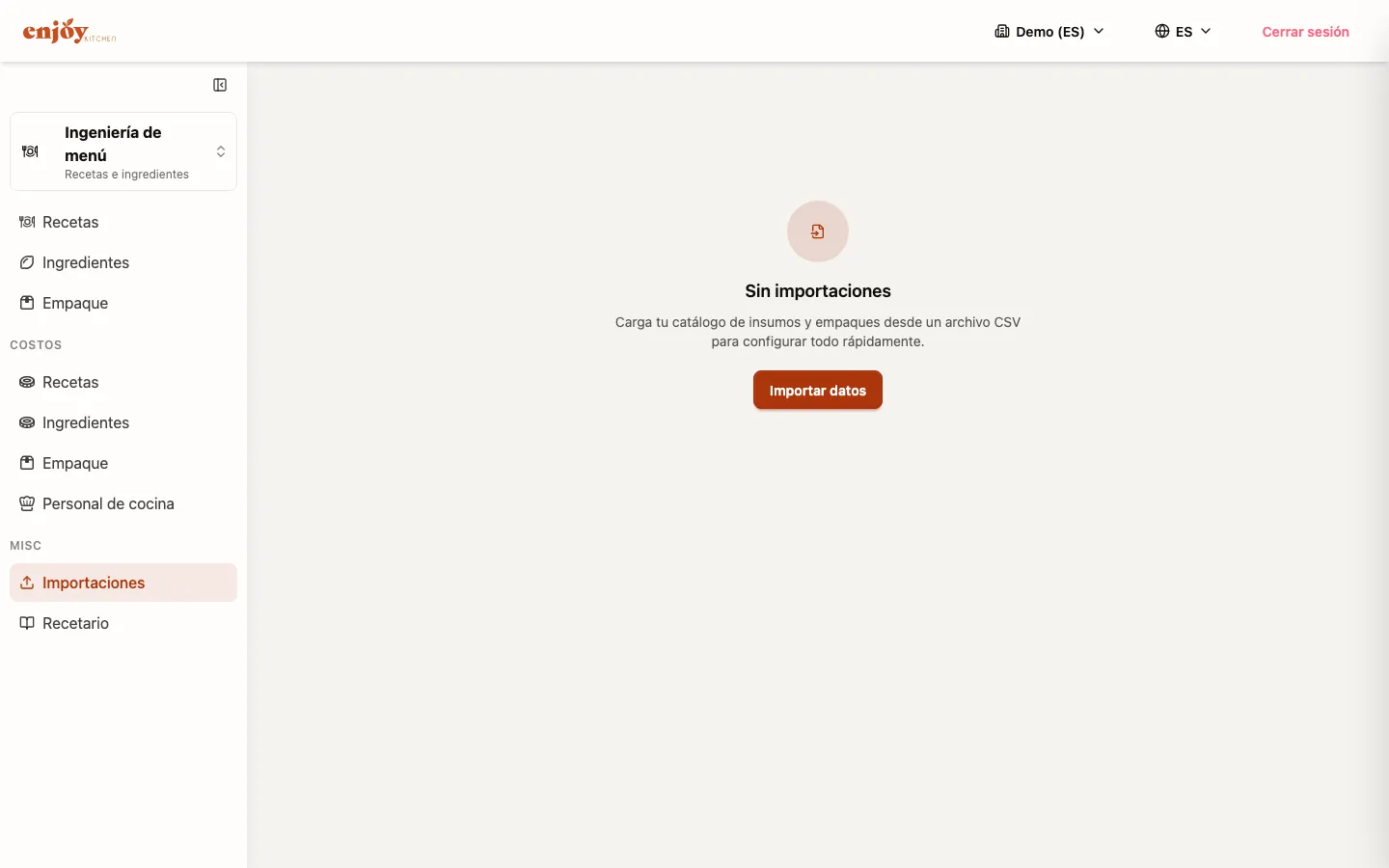
Dónde se inicia cada importación
Sección titulada «Dónde se inicia cada importación»Este es el detalle que más confunde: desde esta pantalla solo se lanzan dos tipos. Los demás se inician desde la pantalla a la que pertenecen.
| Qué importas | Desde dónde |
|---|---|
| Ingredientes | Configuración > Importaciones |
| Presentaciones de ingredientes | Configuración > Importaciones |
| Empaques | Catálogo > Empaques |
| Costos de ingredientes | Costos y Márgenes > Costo de ingredientes |
| Costos de empaque | Costos y Márgenes > Costo de empaque |
Todas, sin importar dónde se inicien, aparecen después en este historial.
Importar ingredientes o presentaciones
Sección titulada «Importar ingredientes o presentaciones»-
Ve a Configuración > Importaciones.
-
Abre el menú de opciones y elige importar ingredientes o presentaciones desde CSV.
-
Selecciona tu archivo CSV.
-
Guarda.
La importación se procesa en segundo plano: pasa por calculando y termina en completada o fallida.
El historial
Sección titulada «El historial»| Columna | Descripción |
|---|---|
| ID | Identificador de la importación. |
| Tipo | Qué se importó. |
| Estado | En qué terminó. |
| Sucursal | Solo en las importaciones de costos. |
| Artículos | Cuántos renglones traía el archivo. |
| Importados | Cuántos entraron bien. |
| Fallidos | Cuántos no entraron. |
Los cuatro estados
Sección titulada «Los cuatro estados»| Estado | Qué significa |
|---|---|
| Borrador | Se creó pero aún no se procesa. |
| Calculando | Se está procesando el archivo. |
| Completada | Terminó. Puede tener renglones fallidos. |
| Fallida | No se pudo procesar. |
Revisar los errores
Sección titulada «Revisar los errores»Abre una importación para ver sus renglones fallidos. Cada uno muestra los datos que traía y el mensaje de error que lo rechazó.