

Existencia
Existencia te da la vista completa del stock disponible. Desde aquí monitoreas cantidades, revisas lotes, consultas movimientos y configuras los niveles PAR y de stock mínimo que alimentan tus alertas.
Navega desde el menú lateral izquierdo a Inventario > Existencia.
Funciones principales:
- Consultar métricas clave de inventario en un solo vistazo
- Ver niveles de stock en tiempo real, por sucursal o de todas juntas
- Rastrear lotes con fecha de caducidad y precio unitario
- Revisar el historial de movimientos de cada presentación
- Configurar niveles PAR y de stock mínimo
- Exportar la vista a CSV
Una sucursal o todas
Sección titulada «Una sucursal o todas»Existencia es la única pantalla de Inventario que funciona sin seleccionar una sucursal:
- Sin sucursal seleccionada — los números suman los de todas las sucursales a las que tienes acceso.
- Con una sucursal seleccionada — ves únicamente el stock de esa sucursal.
Cambia entre una y otra con el selector de sucursal en la parte superior de la página.
Insumos y Productos
Sección titulada «Insumos y Productos»La pantalla tiene dos pestañas:
| Pestaña | Qué muestra |
|---|---|
| Insumos | Ingredientes y artículos de empaque. Es la pestaña predeterminada. |
| Productos | Presentaciones que corresponden a recetas. |
Métricas clave
Sección titulada «Métricas clave»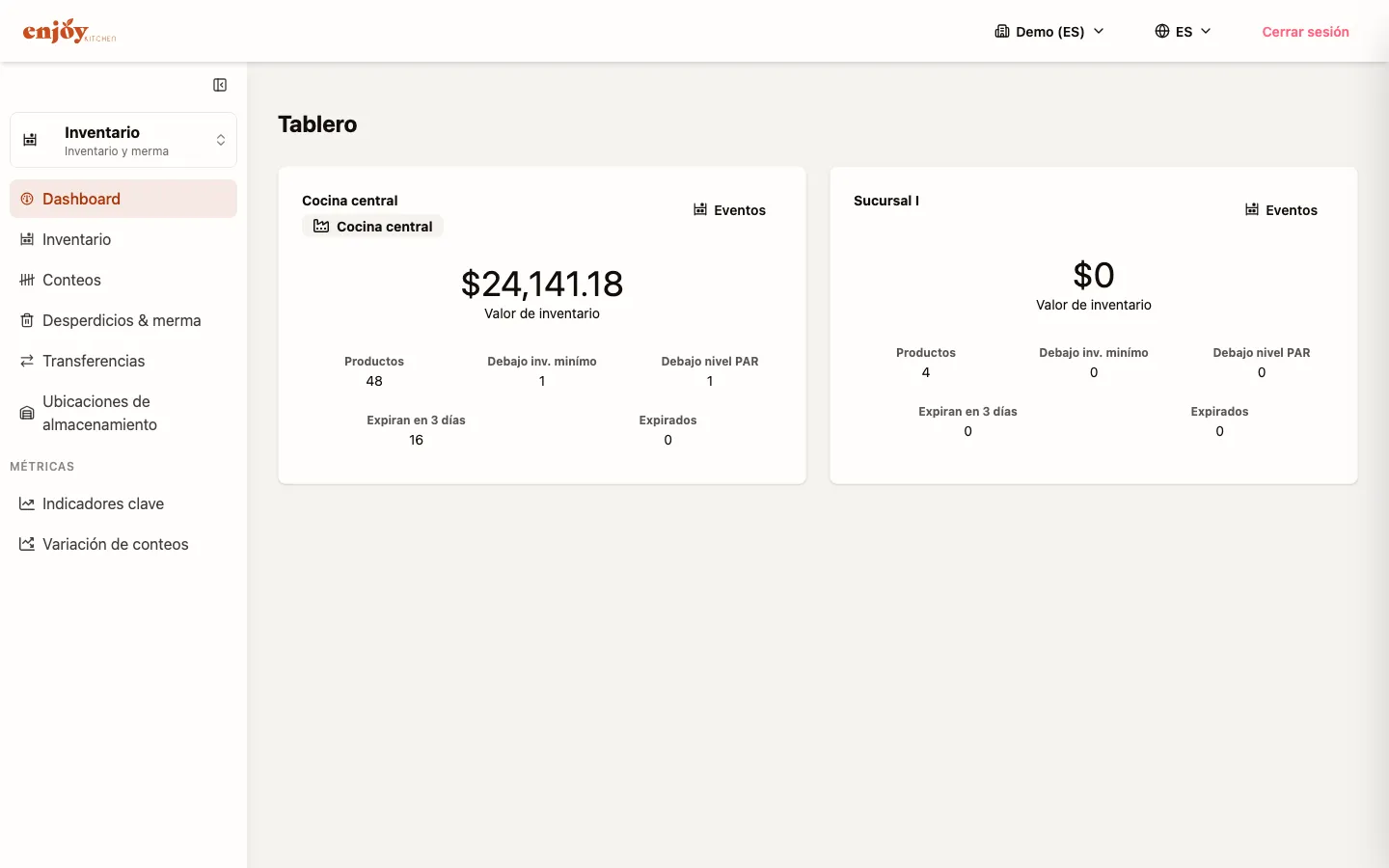
Arriba de la tabla verás tres tarjetas:
| Métrica | Descripción |
|---|---|
| Total de productos | Número total de productos en la vista actual. |
| Stock bajo | Productos con stock por debajo del nivel mínimo. |
| Agotados | Productos con stock en cero o negativo. |
La tabla de existencias
Sección titulada «La tabla de existencias»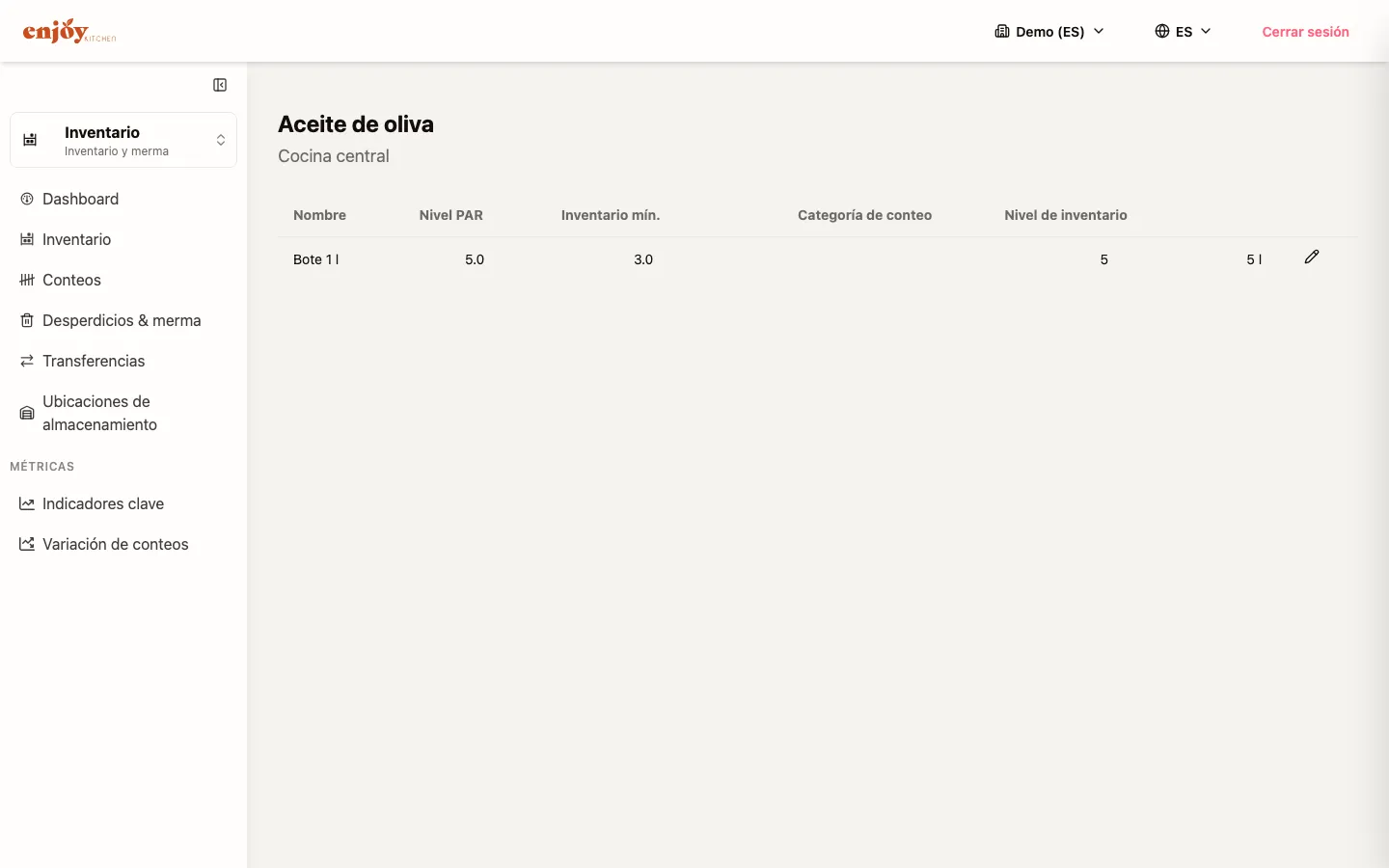
| Columna | Descripción |
|---|---|
| Nombre | Nombre del producto o insumo. |
| PAR | Nivel óptimo de stock configurado. |
| Mínimo | Cantidad mínima antes de considerarse stock bajo. |
| Stock actual | Existencia actual. |
Las filas se colorean según el estado del stock, así que puedes detectar problemas sin leer los números.
Filtrar y buscar
Sección titulada «Filtrar y buscar»| Filtro | Opciones |
|---|---|
| Categoría | Las categorías disponibles cambian según la pestaña. |
| Nivel de stock | Disponible, Bajo, Agotado o Sobrevendido. |
| Búsqueda | Por nombre del producto. |
Exportar
Sección titulada «Exportar»Usa el panel de acciones de la tabla para descargar la vista actual en CSV, con los filtros que tengas aplicados.
El detalle de una presentación
Sección titulada «El detalle de una presentación»Haz clic en cualquier fila para abrir su detalle en una ventana. Si el producto tiene varias presentaciones, verás una tarjeta por presentación.
Cada tarjeta tiene tres partes.
Identidad
Sección titulada «Identidad»- Una etiqueta con el tipo de presentación: Unidad, Caja o Tarima.
- La ubicación de almacenamiento, o “Sin ubicación de almacenamiento” si no tiene.
- Etiquetas opcionales: “Se puede abrir” y “Sobreventa permitida”.
- Un icono de lápiz para “Editar configuración”, donde ajustas PAR, stock mínimo y ubicación.
Salud del stock
Sección titulada «Salud del stock»- La cantidad actual, en grande, con su etiqueta de estado (“Stock bajo”, “Agotado”).
- La conversión aproximada a la unidad base.
- Una barra de progreso contra el nivel PAR, con “Min: 5” y “PAR: 20”.
Si no has configurado los niveles, verás “Stock min. no configurado” o “Nivel PAR no configurado” en lugar de la barra.
Navegación
Sección titulada «Navegación»Dos accesos, y a veces un tercero:
| Acceso | Qué muestra |
|---|---|
| Historial | El historial de movimientos. Indica “Último: 3 jul”. |
| Lotes | Los lotes activos. Indica “N activos”. |
| Ensamblar | Solo en cajas y tarimas. Abre el ensamble desde piezas. |
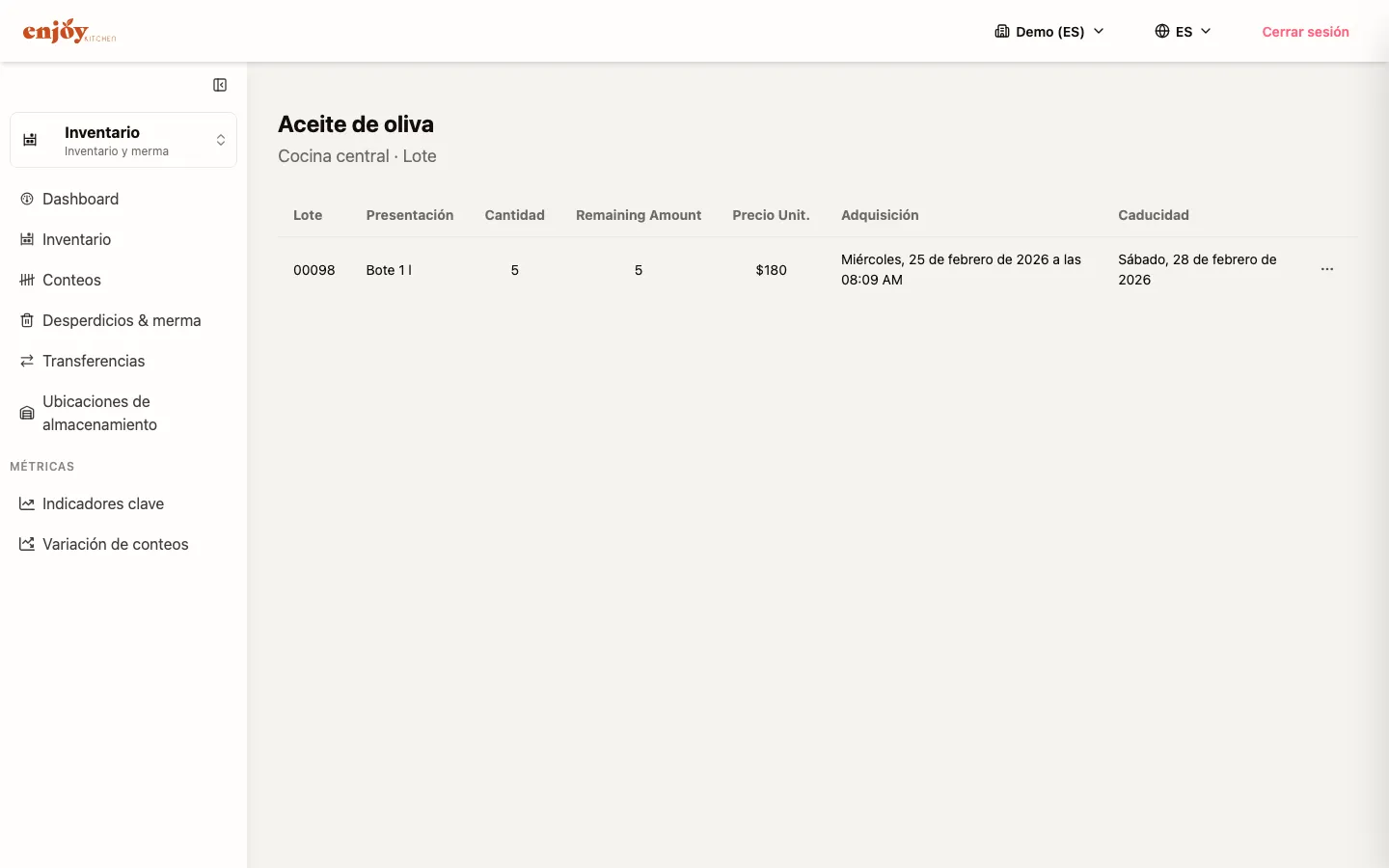
Los lotes te permiten rastrear la trazabilidad de tus insumos: cuándo entró cada uno, cuándo caduca y a qué precio se compró.
Ábrelos desde el acceso “Lotes” en la tarjeta de la presentación.
Historial de movimientos
Sección titulada «Historial de movimientos»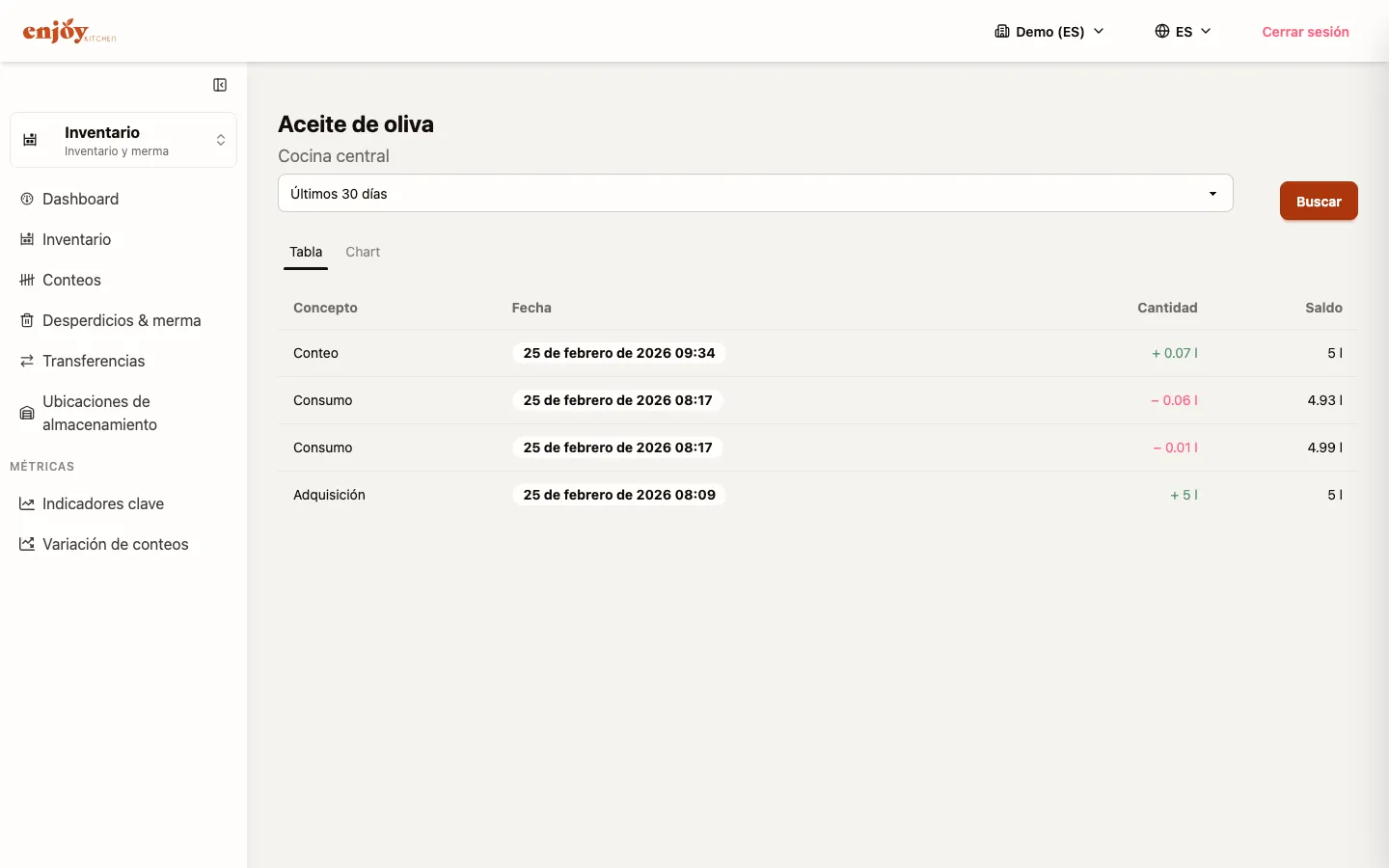
El historial muestra todas las entradas y salidas de una presentación: qué las originó, cuándo y quién las registró. Ábrelo desde el acceso “Historial”.
Los movimientos se generan solos a partir de tu operación — recepciones de compra, consumo de producción, conteos, mermas, transferencias y ensambles.
Niveles PAR y stock mínimo
Sección titulada «Niveles PAR y stock mínimo»Estos dos niveles son los que hacen que el resto del módulo funcione: sin ellos, ni el Tablero ni las alertas tienen contra qué comparar.
- Nivel PAR — la cantidad ideal que deberías tener. Alimenta las listas de compras.
- Stock mínimo — la cantidad más baja aceptable antes de considerarse urgente.
-
Haz clic en la fila del producto para abrir su detalle.
-
En la tarjeta de la presentación, haz clic en el icono de lápiz (“Editar configuración”).
-
Configura Nivel PAR, Stock mínimo y la ubicación de almacenamiento.
-
Guarda.