

Pedidos externos
Los Pedidos externos son las ventas realizadas a clientes finales. Cada pedido registra los productos vendidos, sus cantidades, precios e impuestos, y al completarse descuenta el inventario de la sucursal.
Navega desde el menú lateral izquierdo a Ventas > Pedidos externos.
Funciones principales:
- Consultar todas las ventas de una sucursal
- Crear pedidos manualmente
- Ver el detalle de cada pedido con sus artículos
- Eliminar un pedido y revertir su impacto
- Descuento automático de inventario al completarse
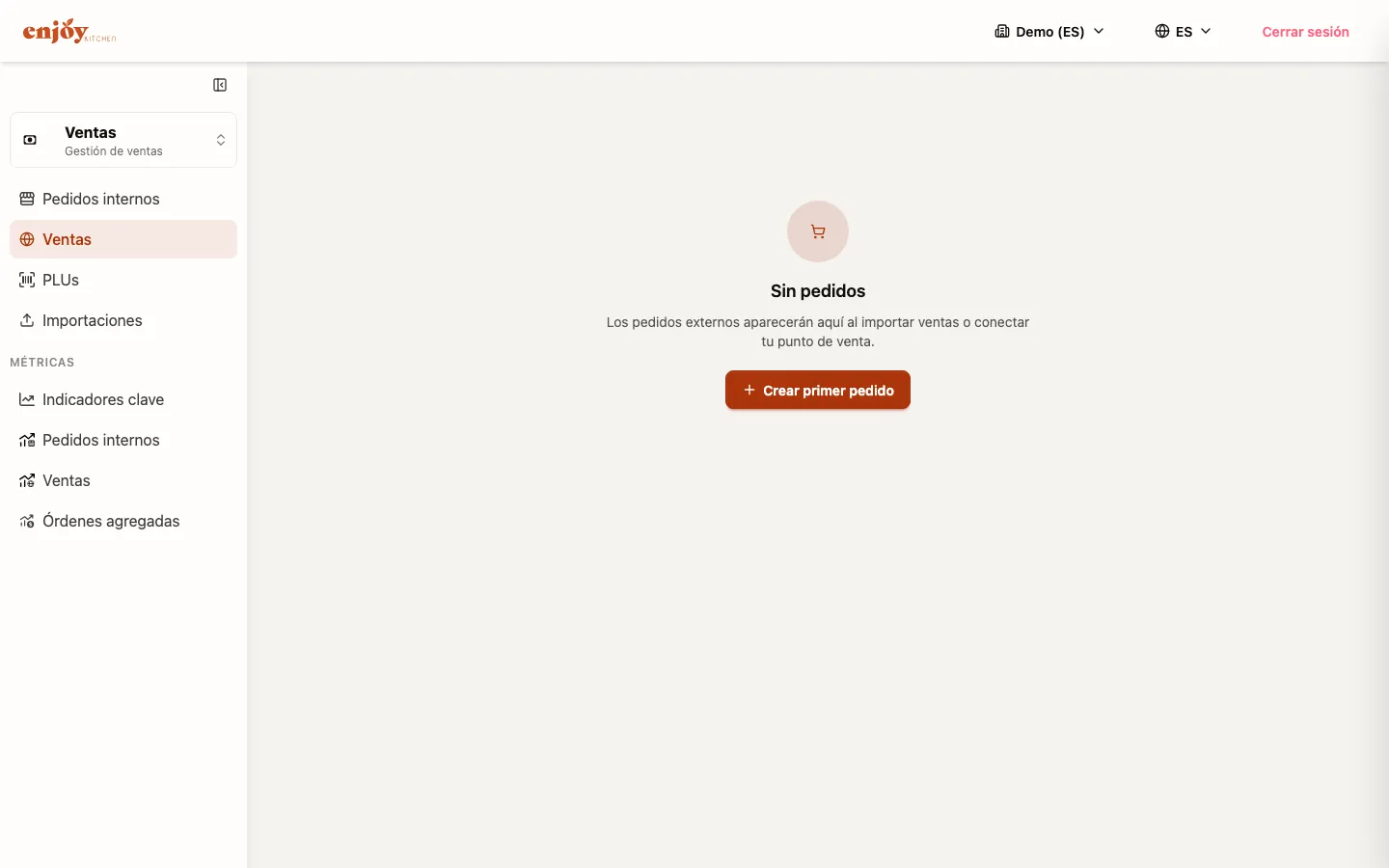
La lista de pedidos
Sección titulada «La lista de pedidos»| Columna | Descripción |
|---|---|
| Folio | Número único del pedido. Haz clic para ver el detalle. |
| ID externo | Identificador del sistema de origen (POS, e-commerce), si el pedido fue importado. |
| Sucursal | Sucursal donde se registró la venta. |
| Total | Monto total del pedido. |
Puedes filtrar por estado y buscar por folio.
Los dos estados
Sección titulada «Los dos estados»Un pedido solo tiene dos estados: borrador y completado.
En la práctica casi siempre verás pedidos completados: tanto al crear un pedido a mano como al generarlo desde una importación, la plataforma lo crea y lo completa en un solo paso. El borrador es un estado de paso, no una bandeja de trabajo.
Crear un pedido
Sección titulada «Crear un pedido»-
Haz clic en “Agregar” en la esquina superior derecha.
-
Se abre un formulario con:
Campo Descripción Requerido ID externo Identificador del sistema de origen. No Artículos Productos vendidos. Sí -
Para cada artículo, captura:
Campo Descripción Producto Una receta o presentación del catálogo de la sucursal. Cantidad Unidades vendidas. Precio unitario Precio de venta por unidad. IVA (%) Porcentaje de impuesto. -
Haz clic en “Guardar”.
Detalle del pedido
Sección titulada «Detalle del pedido»Haz clic en el folio para abrir el detalle en una ventana. Verás el ID externo y la tabla de artículos con cantidad, producto, precio unitario y total.
Impacto en inventario
Sección titulada «Impacto en inventario»Cuando un pedido se completa, la plataforma:
-
Crea un evento de consumo en la sucursal.
-
Calcula los ingredientes que lleva cada receta vendida.
-
Descuenta esas cantidades del stock.
Por eso vender una receta descuenta harina y huevo, no “una receta”: el consumo se explota hasta los insumos.
Eliminar un pedido
Sección titulada «Eliminar un pedido»Puedes eliminar un pedido completado. Es la forma de corregir una venta capturada por error.
-
Localiza el pedido en la lista y usa el icono de basura al final de la fila. También está en el encabezado del detalle.
-
Confirma cuando aparezca “¿Estás seguro(a)?”.
Al eliminarlo verás: “Pedido eliminado. Se revirtió el inventario y los movimientos contables.”
Qué revierte exactamente
Sección titulada «Qué revierte exactamente»Las dos reversiones no funcionan igual, y la diferencia importa si revisas tus registros:
| Área | Cómo se revierte |
|---|---|
| Inventario | Con un movimiento de ajuste que devuelve las cantidades. El consumo original permanece en el historial: verás ambos movimientos. |
| Contabilidad | El movimiento de ingreso se elimina. No queda una contrapartida: desaparece del registro. |
Pedidos importados y manuales
Sección titulada «Pedidos importados y manuales»Creados desde la interfaz con “Agregar”. Útiles para ventas puntuales o de mostrador.
Generados al completar una importación de ventas en CSV. La plataforma crea el pedido con los artículos importados y lo completa en un paso.
Consulta Importaciones de ventas.